
 So streamen Sie von VLC auf Chromecast
VLC ist einer der beliebtesten Mediaplayer, denn er bietet Ihnen nicht nur viele Vorteile, wie die Unterstützung mehrerer Dateiformate und den Zugriff auf Dutzende Wiedergabeoptionen, sondern er kommt auch ohne Preisschild. Das Programm kann zum Abspielen von DVDs ebenso wie von Musikdateien verwendet werden, Filme konvertieren, Medien über Computernetzwerke streamen und vieles mehr.
Eine nützliche Funktion, an der die Leute bei VideoLAN seit geraumer Zeit arbeiten, ist die Möglichkeit, Filme von VLC auf Chromecast zu streamen. Diese Funktion ist nur in den experimentellen Builds des VLC media player verfügbar, da sie derzeit als instabil gilt. Nach meinen Tests funktioniert die Methode derzeit bis auf einen kleinen Aspekt: Auf meinem Fernseher wurden die Untertitel nicht angezeigt. Es könnte allerdings an meinem PC gelegen haben. Trotzdem ist es auf jeden Fall einen Versuch wert, wenn Sie eine einfache Möglichkeit suchen, Ihre PC-Filme auf einem großen Fernsehbildschirm anzusehen.
In einer früheren Anleitung habe ich gezeigt, wie Sie Medien von Ihrem PC auf Ihr Mobilgerät streamen. Jetzt zeige ich Ihnen, wie Sie den VLC media player verwenden, um Filme auf Ihr Chromecast-Gerät zu streamen. So gehen Sie vor:
Schritt 1
Stellen Sie sicher, dass Ihr Chromecast mit Ihrem Fernseher verbunden ist und richtig eingerichtet ist.
Schritt 2
Laden Sie von der offiziellen Website die mit Ihrem Computer kompatible experimentelle Version des VLC media player herunter und installieren Sie sie.
Schritt 3
Starten Sie den VLC media player auf Ihrem Computer.
Schritt 4
Öffnen Sie das Menü Video und gehen Sie zu Renderer -> Scan. Das Programm sucht im Netzwerk nach Ihrem Chromecast. Der Vorgang dauert nur wenige Augenblicke. Gehen Sie anschließend erneut zu Video -> Renderer und wählen Sie das Chromecast-Gerät aus der Liste aus.
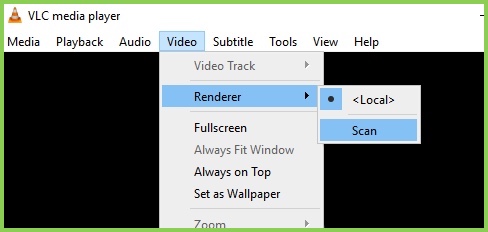 VLC media player Einstellungen
Schritt 5
Importieren Sie Ihren lokalen Film über Medien -> Datei öffnen. Sie können Ihr Video auch per Drag-and-drop aus dem Windows-Datei-Explorer auf die Oberfläche des Players ziehen. Eine Warnung vor unsicherer Website wird auf Ihrem Bildschirm angezeigt. Kein Grund zur Panik. Das passiert, weil Sie versuchen, Inhalte an ein Netzwerkgerät zu streamen. Klicken Sie auf die Schaltfläche „Zertifikat anzeigen“ und wählen Sie dann die bevorzugte Option: Dauerhaft akzeptieren oder 24 Stunden akzeptieren. Anschließend wird Ihr Video auf Ihrem Fernseher wiedergegeben.
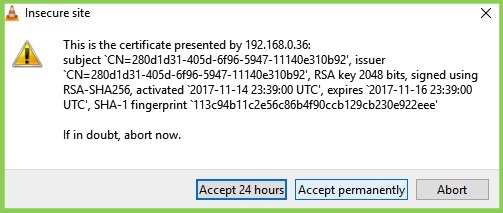 VLC Warnung vor unsicherer Website
Fazit
Wie Sie sehen, ist es sehr einfach, Videos von VLC auf ein Chromecast-Gerät zu streamen. Also, werden Sie es ausprobieren oder Ihre Filme weiterhin auf Ihrem Desktop- oder Laptop-Monitor statt auf einem großen Fernsehbildschirm ansehen? Lassen Sie es uns unten in den Kommentaren wissen.
Alternative Downloads
-
 VLC media player
Kostenlos
windows
VLC is a free and open source cross-platform multimedia player and framework that plays most multimedia files as well as DVDs...
Herunterladen


Kommentare
Den Kommentarverlauf abonnieren