
 So zeigen und verbergen Sie Dateien unter Mac OS X
Das Ausblenden von Dateien und Ordnern auf Ihrem Computer kann eine gute Methode sein, um Ihre persönlichen Daten vor neugierigen Blicken zu schützen und so Ihre Privatsphäre zu wahren. Glücklicherweise bietet Mac OS X eine Möglichkeit, Ihre Dateien wie unter Windows und Linux vor Blicken zu verbergen. Der Vorgang ist jedoch nicht ganz so einfach wie bei den genannten Betriebssystemen, und diese Anleitung hilft Ihnen, die erforderlichen Schritte zum Ausblenden Ihrer Ordner und Daten zu verstehen.
Terminal verwenden
Als Erstes müssen Sie das Terminal starten (Gehe -> Dienstprogramme -> Terminal). Danach geben Sie einige UNIX-Befehle ein und führen ein paar Schritte aus, die ich unten beschreibe.
Ausgeblendete Dateien in Mac OS X anzeigen
Bevor Sie mit dem Ausblenden Ihrer Dateien und Ordner beginnen, möchten Sie vielleicht wissen, wie Sie sie wieder sichtbar machen. Mac OS X bietet Ihnen zwei Möglichkeiten, dies zu tun: entweder über das Terminal mit zwei Befehlen oder über den Öffnen-/Sichern-Dialog.
Während des Öffnen/Sichern-Dialogs
Die Dialoge Öffnen und Sichern bieten Ihnen eine sehr einfache Möglichkeit, Ihre ausgeblendeten Dateien sichtbar zu machen. Drücken Sie einfach die Tastenkombination Command+Shift+Period (die Punkt-Taste – ".") , während der Öffnen-/Sichern-Dialog geöffnet ist. Danach sollten alle ausgeblendeten Dateien und Ordner erscheinen, sodass Sie sofort darauf zugreifen können. Möchten Sie Ihre Dateien und Ordner wieder ausblenden, drücken Sie dieselbe Tastenkombination, und Ihre Daten verschwinden wieder aus der Ansicht. Je nach Version von Mac OS X müssen Sie nach der Kombination Command+Shift+Period eventuell in einen anderen Ordner klicken und anschließend wieder zu Ihrem Ordner zurückkehren.
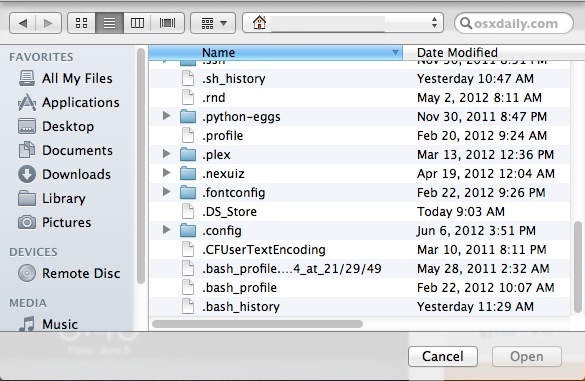 Ausgeblendete Dateien im Öffnen-/Sichern-Dialog
Mit dem Terminal Dateien im Finder sichtbar machen
Wenn Sie Ihre Ordner und Daten dauerhaft sichtbar machen möchten, nicht nur in den Öffnen-/Sichern-Dialogen, starten Sie das Terminal und geben Sie zwei Befehle ein (nach jedem Befehl die Eingabetaste drücken)
defaults write com.apple.finder AppleShowAllFiles TRUE
und
killall Finder
Nach diesen Befehlen werden alle geöffneten Fenster aktualisiert, und alle ausgeblendeten Dateien und Ordner werden sichtbar und leicht transparent dargestellt, sodass Sie sie leicht von sichtbaren Ordnern unterscheiden können.
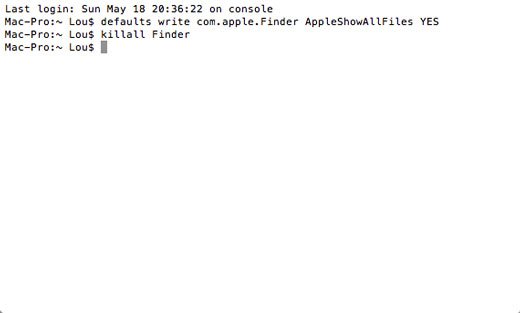 Terminal-Befehl
Die Befehle, um Ihre Dateien und Ordner wieder auszublenden, sind ähnlich wie die vorherigen; Sie müssen lediglich das Attribut "TRUE" im ersten Befehl durch "FALSE" ersetzen, so:
defaults write com.apple.finder AppleShowAllFiles FALSE
und
killall Finder
Dateien und Ordner aus- und einblenden
Da Sie nun wissen, wie Sie versteckte Dateien und Ordner auf Ihrem Mac anzeigen, ist es an der Zeit zu lernen, wie Sie sie aus- oder wieder einblenden. Öffnen Sie dazu das Terminal und geben Sie den folgenden Befehl ein. Achten Sie darauf, nach dem letzten Zeichen des Befehls ein Leerzeichen hinzuzufügen.
chflags hidden
Sobald Sie den Befehl (einschließlich des Leerzeichens) eingegeben haben, gehen Sie zu der Datei oder dem Ordner, den Sie ausblenden möchten, und ziehen Sie ihn einfach in das Terminalfenster, um seinen Pfad zu erhalten. Sie können den Pfad auch manuell eingeben, aber die erste Methode ist viel einfacher. Drücken Sie nun nur noch die "Eingabetaste", und Ihre Datei bzw. Ihr Ordner wird ausgeblendet.
Wenn Sie nicht wissen, wie Sie auf Ihren ausgeblendeten Ordner oder Ihre Datei zugreifen können, verwenden Sie im Finder im Menü "Gehe zu" die Option "Gehe zum Ordner" und geben Sie den Pfad zu Ihrem ausgeblendeten Objekt ein. Wenn Sie beispielsweise einen Ordner namens "HiddenFolder" auf Ihrem Schreibtisch haben, geben Sie einfach "~Desktop/HiddenFolder" ein und drücken Sie "Eingabetaste", um darauf zuzugreifen (auch wenn er ausgeblendet ist). Einfach, oder?
Okay, jetzt, da Sie wissen, wie Sie eine Datei oder einen Ordner ausblenden, möchten Sie vielleicht wissen, wie Sie sie wieder einblenden. Der Vorgang ist dem Ausblenden sehr ähnlich, aber anstelle des vorherigen Befehls geben Sie den folgenden Befehl ein, gefolgt von einem Leerzeichen:
chflags nohidden
Geben Sie nun einfach den Pfad zu Ihrem ausgeblendeten Ordner oder Ihrer Datei ein, falls Sie ihn kennen, oder verwenden Sie andernfalls die oben genannte Methode und ziehen Sie den ausgeblendeten Ordner/die ausgeblendete Datei in das Terminalfenster. Drücken Sie "Eingabetaste", und Ihre Datei bzw. Ihr Ordner wird wieder sichtbar.
Tastenkürzel zum Aus- und Einblenden verwenden
Zusätzlich können Sie ein Tastenkürzel erstellen, mit dem Sie Ihre Dateien und Ordner aus- und einblenden. Diese Methode ist jedoch für einige Nutzer etwas knifflig, da Sie dafür ein Shell-Skript erstellen müssen.
Öffnen Sie zunächst den "Automator" (zu finden im Ordner Programme) und wählen Sie eine Dienst-Vorlage. Gehen Sie anschließend zur Bibliothek, wählen Sie "Shell-Skript ausführen" und ziehen Sie es in Ihren Arbeitsablaufbereich. Jetzt geben Sie die folgenden Befehle ein:
STATUS=`defaults read com.apple.finder AppleShowAllFiles`
if [ $STATUS == YES ];
then defaults write com.apple.finder AppleShowAllFiles NO
else
defaults write com.apple.finder AppleShowAllFiles YES
fi
killall Finder
Wenn Sie Mac OS X Mavericks verwenden, ist die Befehlsliste leicht anders:
STATUS=`defaults read com.apple.finder AppleShowAllFiles`if [ $STATUS == 1 ]; then defaults write com.apple.finder AppleShowAllFiles -boolean false else defaults write com.apple.finder AppleShowAllFiles -boolean truefikillall Finder
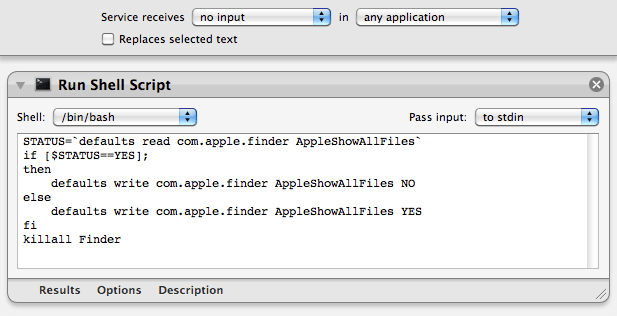 Automator-Skript
Wählen Sie nun im Dropdown-Menü "Dienst empfängt" die Option "keine Eingabe" und speichern Sie das Ganze unter einem aussagekräftigen Namen, etwa "Versteckte Dateien umschalten". Danach können Sie über das Dienste-Menü im Finder mit der Option "Versteckte Dateien umschalten" Ihre Dateien und Ordner aus- bzw. einblenden. Wenn Sie dafür ein Tastenkürzel hinzufügen möchten, öffnen Sie die "Systemeinstellungen", klicken Sie auf den Tab Tastaturkurzbefehle, wählen Sie "Dienste", suchen Sie den Dienst "Versteckte Dateien umschalten" und doppelklicken Sie, um eine Tastenkombination zuzuweisen.
Fazit
Wie Sie sehen, ist das Anzeigen und Ausblenden von Dateien unter Mac OS X nicht allzu schwierig, auch wenn es etwas umständlicher wirkt als unter anderen Betriebssystemen wie Windows oder Linux. Falls Ihnen das dennoch zu aufwendig ist, können Sie auch Drittanbieter-Apps wie Hider 2, Secret Folder oder Invisiblix verwenden, um Ihre versteckten Dateien und Ordner zu verwalten. Wenn Sie weitere Fragen haben, nutzen Sie gern den Kommentarbereich unten.
Alternative Downloads
-
 Hider 2
Kostenlos
mac
App that lets you hide, encrypt, and password protect private data on your Mac.
Herunterladen
-
Secret Folder
$29.95
mac
Very useful to keep your information away from prying eyes, it conceals folders and files on your Mac with a click...
Herunterladen
-
invisibliX
Kostenlos
mac
Little Cocoa utility application to manage hidden items in the Finder.
Herunterladen


Kommentare
Den Kommentarverlauf abonnieren