
 So richten Sie OBS Studio ein
OBS Studio ist ein Open-Source-Programm, das mit Windows-, Mac- und Linux-Rechnern kompatibel ist und Ihnen die Möglichkeit gibt, Video- und Audioinhalte ganz bequem von zu Hause aus aufzuzeichnen und live zu streamen. Bevor Sie jedoch mit einer Videoaufzeichnung oder einem Audiostreaming beginnen, müssen Sie mehrere Einstellungen konfigurieren. Dieser Leitfaden zeigt Ihnen, wie Sie OBS Studio einrichten, damit Sie genau die Qualitätsergebnisse erhalten, die Sie benötigen.
So gehen Sie vor:
1. Starten Sie OBS Studio auf Ihrem Windows-PC.
2. Klicken Sie auf die Schaltfläche "Einstellungen".
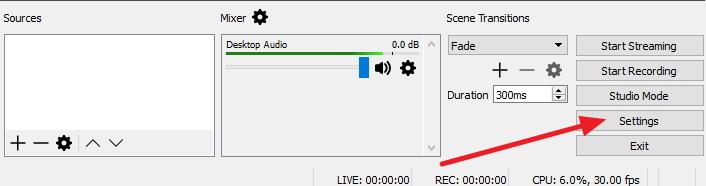 Einstellungsfenster öffnen
3. Wählen Sie den gewünschten Streaming-Dienst und füllen Sie im Bereich Stream das Feld für den Stream-Schlüssel aus. Sie können diesen Schritt überspringen, wenn Sie nur Video- oder Audioinhalte aufzeichnen möchten.
4. Wechseln Sie im Einstellungsfenster zum Bereich Video. Wählen Sie die gewünschte Basis- und Ausgabeauflösung, den Downscale-Filter und den FPS-Wert. Am besten lassen Sie die Standard-Basis-(Leinwand-)Auflösung unverändert, da sie auf die Auflösung Ihres Hauptmonitors eingestellt ist.
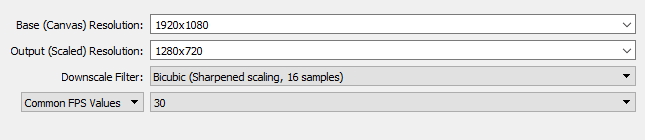
5. Gehen Sie zum Bereich Ausgabe. Für das Streaming von Inhalten mit den genannten Videoeinstellungen (720p bei 30 FPS) wählen Sie am besten eine Videobitrate von 2500. Wenn Ihr Internetdienst diese Bitrate nicht bewältigt, können Sie die Auflösung herunterskalieren. Um bei Aufnahmen qualitativ hochwertige Ergebnisse zu erzielen, wählen Sie die Option "Ununterscheidbare Qualität, große Dateigröße" (neben der Einstellung Aufzeichnungsqualität).
6. Wählen Sie die gewünschten Szenen und Quellen. Sie können beliebig viele Szenenprofile erstellen. Wenn Sie beispielsweise eine Spieleanleitung aufzeichnen und streamen, können Sie folgende Szenen anlegen: "Willkommen", "Profil anpassen", "Match" und "Fazit". Die App lässt Sie diese in beliebiger Reihenfolge sortieren und nicht mehr benötigte entfernen. Bei den Quellen stehen viele Profile zur Auswahl: Audioeingabeaufnahme, Browserquelle, Bildschirmaufnahme, Spielaufnahme, Fensteraufnahme usw.
7. Klicken Sie auf die Schaltfläche "Streaming starten" oder "Aufnahme starten", um zu beginnen. Das war's.
Fazit
Das Konfigurieren der oben genannten Einstellungen scheint eine einfache Aufgabe zu sein. Bei der Einrichtung des Programms sollten Sie jedoch sowohl Ihre Hardware-Spezifikationen als auch die Stärke Ihrer Internetverbindung berücksichtigen. Gleichzeitiges Aufzeichnen und Streamen kann zusätzliche CPU-Leistung erfordern und die Leistung Ihres Systems verlangsamen, wenn Ihre Hardware-Ausstattung schwach ist. Wenn das nicht der Fall ist, richten Sie OBS Studio mithilfe dieses Leitfadens ein und beginnen Sie, Inhalte im Web zu streamen.
Alternative Downloads
-
 GOM Studio
Kostenlos
windows
Broadcast real-time video stream to supported websites such as Facebook...
Herunterladen
-
Overwolf
Kostenlos
windows
Free app that allows developers to create extensions for video games.
Herunterladen





Kommentare
Den Kommentarverlauf abonnieren