
 So reparieren Sie einen Datenträger unter Mac OS X von der Befehlszeile aus
Mac OS X wird mit einer einfach zu bedienenden Anwendung namens Festplattendienstprogramm geliefert, mit der Benutzer Festplatten über eine grafische Benutzeroberfläche überprüfen und reparieren können; sie wird für die meisten Mac‑Benutzer empfohlen, die sich mit dem Terminal nicht wohlfühlen. Dies lässt sich jedoch auch über die Befehlszeile durchführen. Das kann in Situationen nützlich sein, in denen Sie das Festplattendienstprogramm nicht verwenden können oder aus irgendeinem Grund nicht verwenden möchten.
In dieser Anleitung zeige ich Ihnen, wie Sie unter Mac OS X über die Befehlszeile einen Datenträger reparieren können.
Angeschlossene Geräte anzeigen
Als Erstes müssen Sie das Terminal (/Go/Utilities/Terminal) starten. Danach sollten Sie die Namen der Volumes prüfen, die derzeit mit Ihrem System verbunden sind. Das können Sie mit zwei einfachen Befehlen erledigen:
cd /Volumes - dadurch wird im Terminal in Ihr verstecktes Verzeichnis „Volumes“ gewechselt
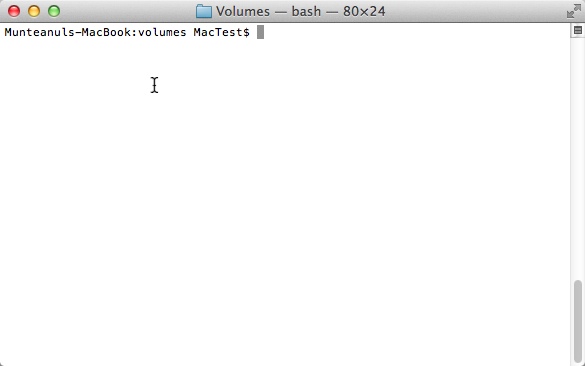 In das Verzeichnis Volumes gewechselt
ls - listet die Namen aller angeschlossenen Laufwerke auf
Jetzt sollte Ihr Terminal so aussehen:
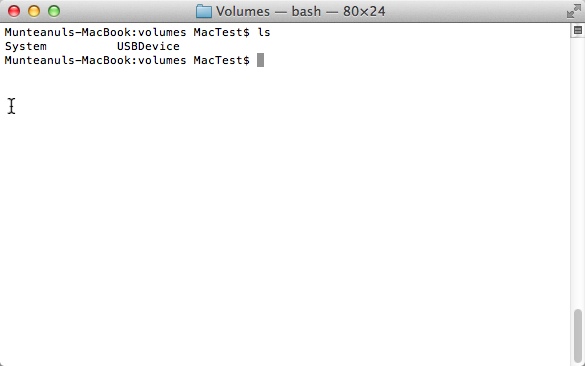 ls-Befehl
Datenträgerüberprüfung
Nun ist es Zeit, Ihr Volume zu überprüfen und festzustellen, ob es repariert werden muss oder nicht. Geben Sie dazu den folgenden Befehl ein (achten Sie darauf, [Volumename] durch den tatsächlichen Namen Ihres Volumes zu ersetzen):
diskutil verifyVolume [Volumename]
Wenn Sie beispielsweise die Festplatte Ihres Macs prüfen möchten, geben Sie einfach Folgendes ein:
diskutil verifyVolume /
Oder wenn Sie zum Beispiel ein externes Speichermedium namens „Movies“ prüfen möchten und sich im Terminal nicht im Ordner Volumes befinden, sollte Ihr Befehl so aussehen:
diskutil verifyVolume /Volumes/Movies/
Nach einiger Zeit (abhängig von der Größe des getesteten Volumes) wird eine Meldung angezeigt, die Ihnen den aktuellen Zustand Ihres Laufwerks mitteilt (siehe Abbildung).
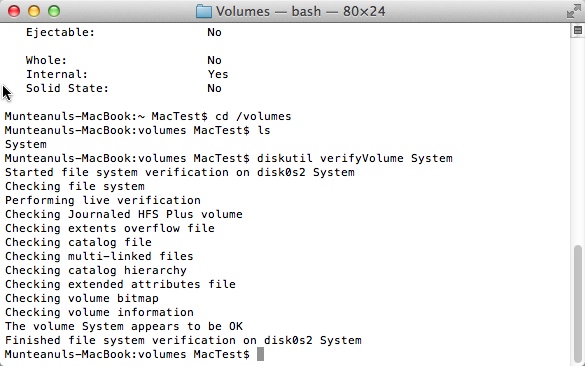 Nach der Datenträgerüberprüfung
Wie Sie sehen, lautete die Meldung nach dem Testen der Festplatte meines Macs (Name: System): „Das Volume System scheint in Ordnung zu sein“. Wenn der Test statt dieser Meldung etwas wie „Das Volume System wurde als beschädigt erkannt und muss repariert werden“ zurückgibt, ist es Zeit, das Problem zu beheben.
Datenträgerreparatur
Sobald Sie das zu reparierende Volume ermittelt haben, müssen Sie nur noch diesen Befehl eingeben (achten Sie darauf, [Volumename] durch den tatsächlichen Namen Ihres Volumes zu ersetzen):
diskutil repairvolume /Volumes/[Volumename]
Wenn Sie außerdem die Festplatte Ihres Macs reparieren möchten, können Sie Folgendes eingeben:
diskutil repairvolume /
Fazit
Wie die Meldung im Terminalfenster sagt, haben Sie Ihr Laufwerk mit der Befehlszeilenversion des Festplattendienstprogramms erfolgreich repariert. Auch wenn die Befehlszeile von manchen Mac‑Benutzern als schwer zu bedienen gilt, ist sie eine sehr hilfreiche Funktion. Wenn Sie der Anleitung gefolgt sind, sollten Ihre Volumes vollständig repariert sein.
Wenn beim Reparieren Ihres Laufwerks über die Befehlszeile ein Fehler auftritt, starten Sie Ihren Mac im Wiederherstellungsmodus neu (mit der Tastenkombination Befehlstaste‑R) und geben Sie den Reparaturbefehl erneut ein, oder verwenden Sie einfach das Festplattendienstprogramm (die GUI‑Version ist für Sie möglicherweise einfacher).
Wenn weiterhin Probleme mit Ihrem Laufwerk auftreten, sollten Sie den Ansatz mit fsck versuchen (ein fortgeschrittener Reparaturmodus über die Befehlszeile) – oder Ihr Laufwerk ist möglicherweise physisch beschädigt; in diesem Fall sollten Sie umgehend Sicherungskopien Ihrer Daten erstellen und ein neues Laufwerk besorgen.


Kommentare
Den Kommentarverlauf abonnieren