
 Wie man gelöschte Dateien auf dem Mac wiederherstellt
Das Löschen von Dateien von einer Festplatte ist eine alltägliche Tätigkeit, die alle Computerbenutzer früher oder später ausführen. Allerdings kommt es vor, dass man versehentlich eine wichtige Datei löscht, und deren Wiederherstellung wird dann zur entscheidenden Aufgabe. Zum Glück gibt es mehrere Möglichkeiten, gelöschte Dateien wiederherzustellen, und ich stelle sie im folgenden Leitfaden vor.
1. Papierkorb prüfen
Als Erstes sollten Sie den Papierkorb prüfen. Im Papierkorb werden alle Dateien aufbewahrt, die Sie von Ihrem Mac gelöscht haben, bis Sie ihn leeren. Sie können den Papierkorb ganz einfach über Ihr Dock aufrufen. Um die gelöschten Dateien wiederherzustellen, klicken Sie die betreffende Datei mit der rechten Maustaste an und wählen Sie die Option "Zurücklegen". Danach wird die Datei an ihren ursprünglichen Speicherort verschoben (also dorthin, wo sie sich vor dem Löschen befand).
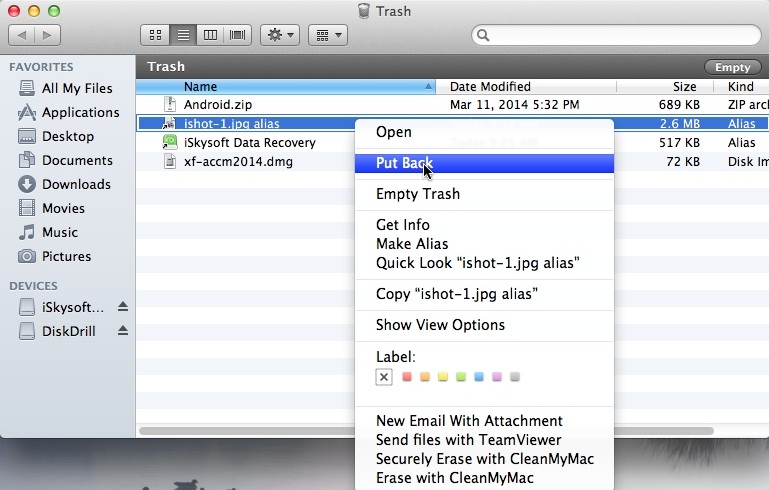 Papierkorb-Wiederherstellung
Wenn Sie den Papierkorb jedoch kürzlich geleert haben, könnte Ihnen einer der nächsten Schritte weiterhelfen.
2. Time Machine verwenden
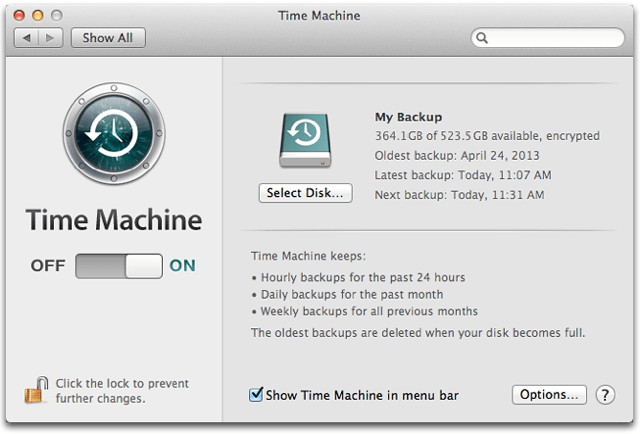 Time Machine
Falls Sie es nicht wissen: Ihr Mac OS X wird mit einem Tool namens Time Machine geliefert, mit dem Sie ein Backup sämtlicher Inhalte Ihres Systems erstellen können – einschließlich Apps, Einstellungen, Mediendateien, Dokumenten usw. Wenn Sie wichtige Dateien von Ihrer Festplatte gelöscht haben und ein mit Time Machine erstelltes Backup besitzen, haben Sie Glück, denn Sie können sie mit nur wenigen Mausklicks wiederherstellen.
Öffnen Sie zunächst Time Machine. Klicken Sie dazu entweder auf das Symbol in der Menüleiste oder rufen Sie das Tool über das Menü "Programme" auf. Nun gilt es, Ihr Backup zu finden. Befindet sich Ihr Backup auf einem externen Laufwerk (etwa einem USB-Stick), stellen Sie sicher, dass es mit Ihrem Mac verbunden ist. Sie können Ihre Snapshots (Sicherungsstände) manuell durchsuchen oder mit der Suchfunktion gezielt einen bestimmten Snapshot finden. Sobald Sie den Snapshot gefunden haben, öffnen Sie ihn per Doppelklick, suchen die gewünschte Datei, markieren sie und klicken dann unten rechts auf die Schaltfläche "Wiederherstellen". Die Datei wird an ihrem ursprünglichen Speicherort abgelegt.
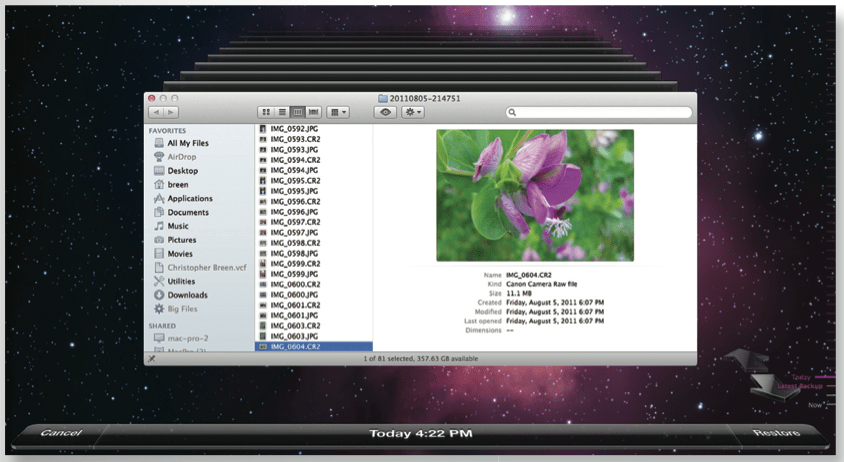 Datei wiederherstellen
3. Eine Datenrettungssoftware verwenden
Wenn Sie den Papierkorb geleert haben und kein mit Time Machine erstelltes Backup besitzen, müssen Sie dennoch nicht in Panik geraten. Es gibt zahlreiche spezialisierte Anwendungen, sogenannte Datenrettungstools, die Ihnen bei der Wiederherstellung gelöschter Dateien helfen. Für diese Anleitung habe ich das Data Recovery Wizard von EaseUS ausgewählt, weil es einfach zu bedienen ist und unter Mac‑Nutzern, die eine kostenlose Lösung zur Wiederherstellung gelöschter oder verlorener Dateien suchen, recht beliebt ist.
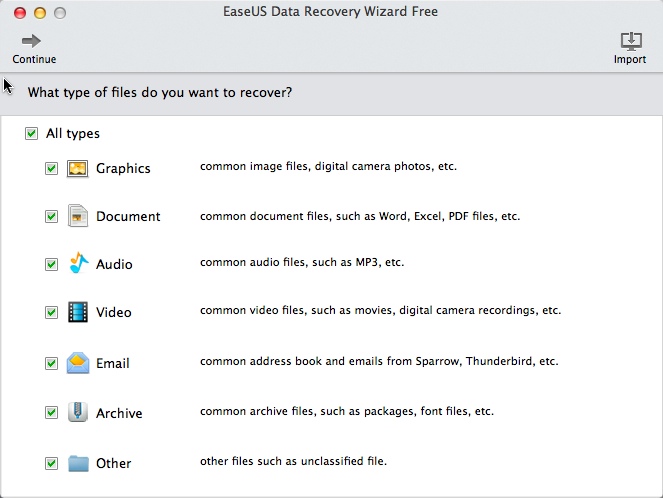 Dateityp-Auswahl
Nachdem Sie die App gestartet haben, wählen Sie zuerst die Dateitypen aus, die Sie wiederherstellen möchten (aktivieren Sie einfach die entsprechenden Kontrollkästchen oder wählen Sie alle Typen aus). Wählen Sie anschließend das gewünschte Laufwerk, das Sie scannen möchten, und klicken Sie zum Starten auf die Schaltfläche "Scannen".
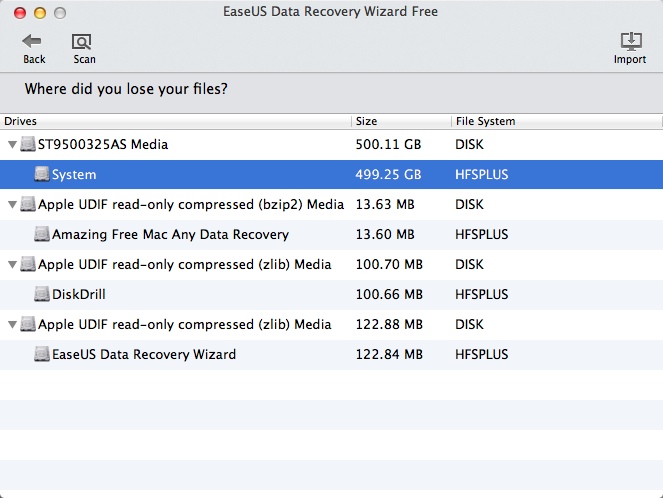 Laufwerksauswahl
Nach Abschluss des Vorgangs markieren Sie die Kontrollkästchen der Dateien, die Sie wiederherstellen möchten, klicken auf "Wiederherstellen" und geben den Speicherort an, an dem die Datei abgelegt werden soll.
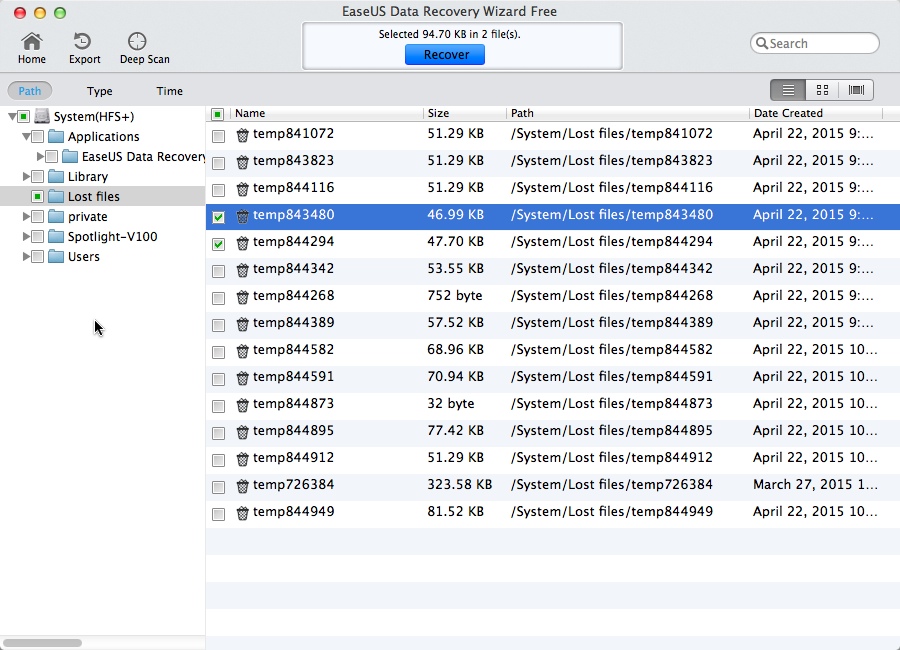 Dateiauswahl
Fazit
Wie Sie sehen, sollte Ihnen eine dieser drei Methoden helfen, die versehentlich von Ihrem Mac gelöschten Dateien wiederherzustellen. Beachten Sie jedoch bei der Wiederherstellung mit einer Datenrettungssoftware: Nutzen Sie das Laufwerk möglichst nicht weiter und erstellen, speichern oder löschen Sie keine weiteren Dateien. So verringern Sie die Wahrscheinlichkeit, dass Daten überschrieben werden, und erhöhen die Chancen auf eine erfolgreiche Wiederherstellung.
Wenn Sie andere Datenrettungstools zur Wiederherstellung Ihrer Dateien verwenden möchten, sehen Sie sich die folgende Liste an:
Alternative Downloads
-
 Data Rescue
Kostenlos
mac
App that helps you recover missing or deleted files.
Herunterladen
-
DataRescueII
$99
mac
Data Rescue is the best digital data recovery software on the market for recovering files...
Herunterladen
-
FileSalvage
$89.95
mac
Powerful Macintosh application for exploring and recovering deleted files from a drive or volume.
Herunterladen
-
Photos Recovery
$29.99
mac
【Update】Softtote Mac Photo Recovery is fully compatible with latest Mac OS X 10.9 Mavericks!
Herunterladen
-
Remo Recover
$59
mac
Remo Recover (Mac) is packed with all the functionality of the 3 different editions of Remo Recover.
Herunterladen


Kommentare
Den Kommentarverlauf abonnieren