
 So zeichnen Sie Skype-Anrufe auf
Obwohl es ein unbestreitbar beliebtes, leistungsfähiges und praktisches Tool ist, um Sprachanrufe zu tätigen oder per Text/Video mit beliebigen Personen zu chatten, fehlt Skype dennoch eine wichtige Funktion, auf die viele Nutzer einfach nicht verzichten können, insbesondere die Anrufaufzeichnung sowohl für Video- als auch für Audioanrufe. Bis Skype aktualisiert und verbessert wird, um die Anrufaufzeichnung nativ zu unterstützen, bleibt Ihnen nur die Nutzung von Aufzeichnungstools von Drittanbietern für Skype. Sogar die offiziellen Supportseiten von Skype listen solche Tools auf, daher ist es überhaupt nicht schwer, sie zu finden. In diesem Leitfaden zeige ich Ihnen, wie Sie Skype-Anrufe mit drei dieser Tools aufzeichnen, den meiner Meinung nach besten: Evaer, Amolto Call Recorder und MP3 Skype Recorder.
Evaer verwenden
Evaer kann Skype-Video- und -Audioanrufe als Multimediadateien wie AVI, MP4 oder MP3 aufzeichnen. Es kann verschiedene Arten von Videoaufnahmen durchführen, darunter Bild-in-Bild, nebeneinander, separate Dateien, nur Audio, nur lokale Webcam und nur entfernte Webcam; außerdem kann es Skype-Bildschirmfreigaben und Skype-Gruppenvideoanrufe erfassen. Eine Anrufbeantworterfunktion ist ebenfalls enthalten.
1. Installieren und starten Sie Evaer.
2. Autorisieren Sie Evaer in Skype (erlauben Sie Evaer den Zugriff auf und die Nutzung von Skype), wenn Sie dazu aufgefordert werden.
 Evaer-Autorisierung
3. Die Hauptoberfläche von Evaer zeigt eine "ready"-Meldung an, sobald es bereit ist, Anrufe zu erfassen. Drücken Sie die Schaltfläche "Record", wenn Sie die Aufzeichnung starten bzw. stoppen möchten. Die Aufnahme wird anschließend in der Liste im selben Fenster angezeigt. Sie können mit der rechten Maustaste auf eine beliebige Aufnahme klicken und eine der verfügbaren Optionen wählen, um sie anzuhören ("Play"), umzubenennen ("Rename") oder zu löschen ("Delete").
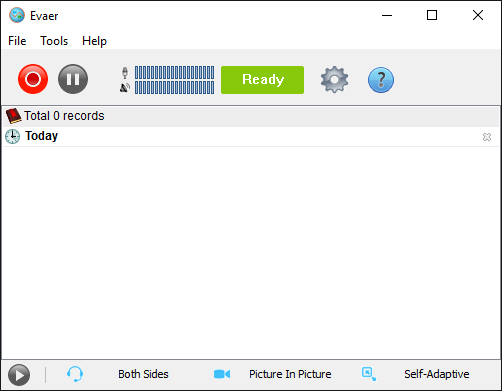 Evaer bereit zur Aufzeichnung
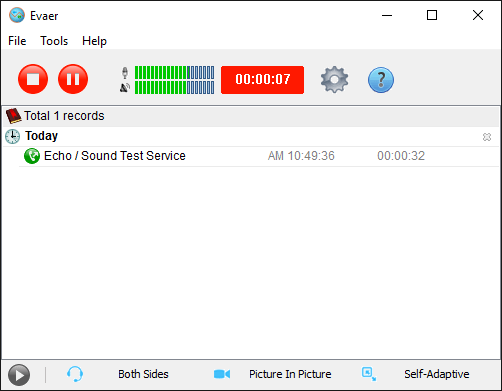 Aufnahme
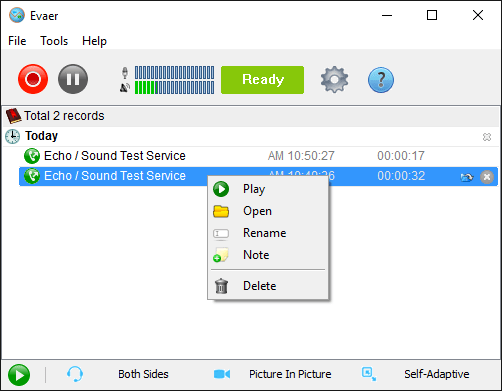 Optionen des Kontextmenüs
Amolto Call Recorder verwenden
Amolto Call Recorder verfügt über eine ausführlichere Liste des Aufnahmeverlaufs in einem separaten Fenster. Abgesehen davon gibt es keine besonderen Funktionen. Es kann Sprachanrufe als MP3-Dateien aufzeichnen, enthält einen Audioplayer, mit dem Sie die Aufnahmen anhören können, kann auch Videoanrufe aufzeichnen (nur in den kostenpflichtigen Versionen) und so weiter. Es ist außerdem sehr effektiv und einfach zu verwenden.
1. Installieren und starten Sie es. Es wird keine zusätzliche Skype-Autorisierung verlangt und Sie benötigen diese Einstellung nur, wenn Sie die Erkennung des Anrufbeginns aktivieren möchten; in diesem Fall sollten Sie in das Optionsfenster von Amolto Call Recorder gehen und die Option "Use Skype Desktop API" markieren. Dann blendet Skype die Meldung "Allow access" ein.
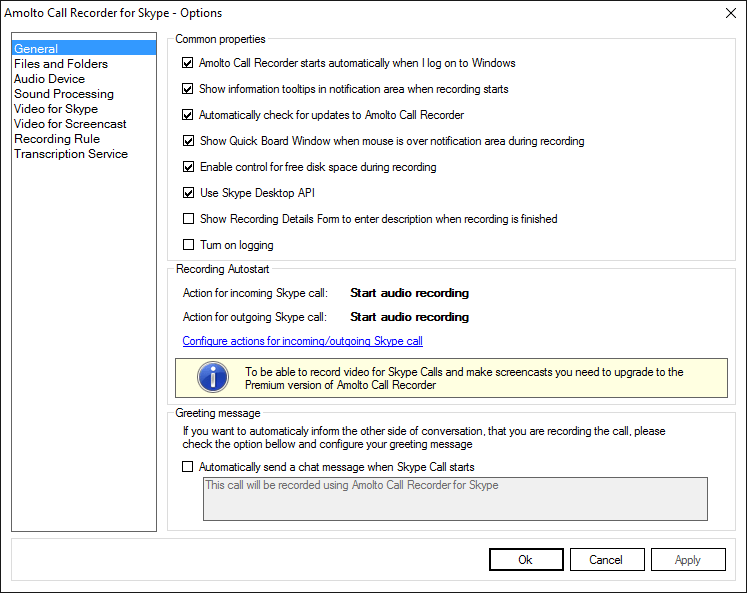 Amolto Call Recorder – Optionen
2. Drücken Sie die Schaltfläche "Start Recording", wann immer Sie mit der Aufzeichnung beginnen möchten.
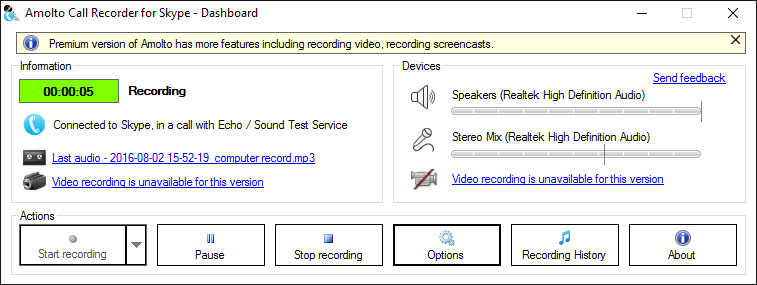 Aufnahme läuft
3. Sobald eine Aufnahme abgeschlossen ist, kann sie im Fenster "Recording History" abgespielt oder gelöscht werden, oder Sie bearbeiten ihre Dateitags.
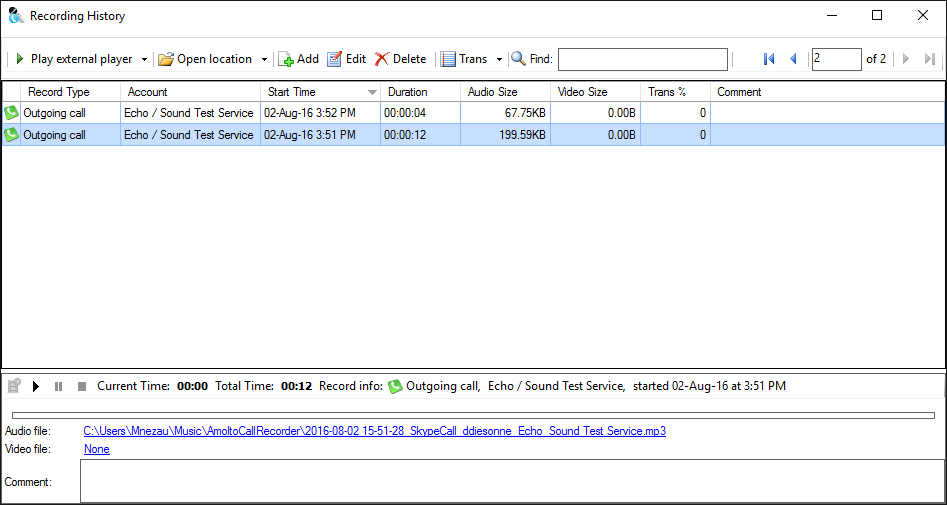 Aufnahmeverlauf
MP3 Skype Recorder verwenden
MP3 Skype Recorder kann bei Erkennung eines Gesprächs jeden Skype-Anruf automatisch und ohne Benutzereingriff aufzeichnen. Außerdem kann es mehrere Anrufe gleichzeitig aufzeichnen (wenn einer aktiv ist und die anderen gehalten werden) und jeden Anruf in separaten Dateien speichern. Leider enthält es keine Wiedergabefunktion, daher benötigen Sie zum Anhören der Aufnahmen einen Audioplayer eines Drittanbieters, was die Verwaltung etwas schwieriger macht, als sie sein sollte.
1. Installieren und starten Sie es und erlauben Sie seine Autorisierungsanfrage in Skype, wenn Sie dazu aufgefordert werden.
2. Wenn die Überwachung eingeschaltet ist, startet die Aufzeichnung sofort und automatisch, sobald ein Anruf erkannt wird. Die Aufnahme finden Sie anschließend im Zielordner, wie in der Programmoberfläche angegeben.
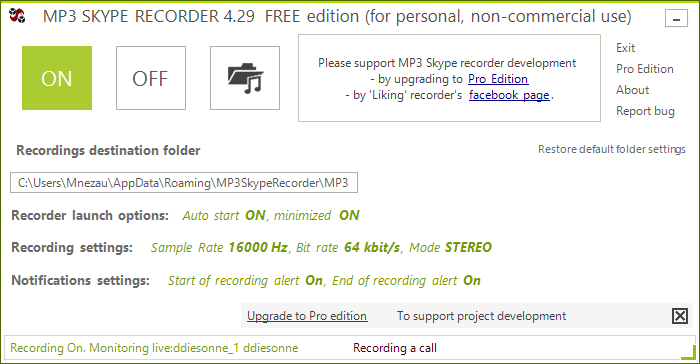 MP3 Skype Recorder mit eingeschalteter Überwachung
Wie Sie sehen, ist MP3 Skype Recorder von allen vorgestellten Skype-Aufzeichnungstools mit Abstand am einfachsten zu verwenden, doch fehlen ihm leider einige Funktionen, die viele Nutzer wahrscheinlich zu schätzen wissen.
Fazit
Abschließend liegt es an Ihnen zu entscheiden, welches dieser Tools am besten zu Ihren Anforderungen an die Aufzeichnung von Skype-Anrufen passt. Mit jedem davon ist die Aufgabe einfach und unkompliziert, sodass es nicht mehr ins Gewicht fällt, dass Skype standardmäßig keine Aufzeichnungsfunktionen bietet.
Alternative Downloads
-
 Amolto Call Recorder
Kostenlos
windows
Tool for recording your Skype conversations.
Herunterladen
-
Evaer
$19.95
windows
Recording Skype video and audio calls into MP4 & AVI movie files.
Herunterladen
-
MP3 Skype Recorder
Kostenlos
windows
Free program which automatically records all your Skype conversations (including conferences).
Herunterladen
-
Skype Call Recorder
Kostenlos
windows
Small program for automatic recording of Skype calls.
Herunterladen



Kommentare
Den Kommentarverlauf abonnieren