
 So posten Sie auf Instagram von Ihrem Windows-PC aus
Nach jahrelangem Warten hat Instagram einen Desktop-Client für Windows-PC-Nutzer veröffentlicht. Allerdings gibt es einen großen Haken: Er bringt verschiedene Anforderungen mit sich, die für manche Nutzer schwer zu erfüllen sind. Dazu gehören unter anderem ein Betriebssystem Windows 10 oder neuer, eine rückwärtige Kamera und ein Touchscreen-Monitor. Es versteht sich von selbst, dass viele Instagram-Nutzer enttäuscht waren.
Es gibt viele Desktop-Clients von Drittanbietern für den Instagram-Dienst. Das Teilen Ihrer Anmeldedaten mit einem Drittanbieter kann jedoch dazu führen, dass Sie Ihr persönliches Konto verlieren, da dies gegen die auf der Instagram-Website in den Nutzungsbedingungen festgelegten Regeln verstößt. Selbst wenn Ihr Konto nicht deaktiviert wird, setzen Sie dennoch Ihre Privatsphäre aufs Spiel, da Sie Ihre Anmeldedaten einem Drittanbieterdienst anvertrauen.
Dennoch gibt es mehrere Möglichkeiten, Inhalte von Ihrem Windows-PC auf Ihr Instagram-Konto zu posten. Diese Anleitung erklärt, wie Sie diese Aufgabe mithilfe der Anwendungen BlueStacks und Dropbox erledigen.
BlueStacks-Methode
BlueStacks ist eine bekannte Anwendung, die entwickelt wurde, um Android-basierte Programme auf Ihrem Windows-Computer auszuführen. Dieser Android-Emulator kann auf der Homepage des Entwicklers kostenlos heruntergeladen werden und lässt sich selbst von Anfängern problemlos bedienen. So gehen Sie vor, um mit der BlueStacks-App auf Instagram zu posten:
1. Laden Sie die Anwendung BlueStacks von der Homepage des Entwicklers herunter und installieren Sie sie.
2. Starten Sie die BlueStacks-App. Öffnen Sie den Play Store.
3. Laden Sie Instagram herunter und installieren Sie es.
4. Melden Sie sich bei Ihrem Instagram-Konto an. Klicken Sie links im BlueStacks-Fenster auf das Ordnersymbol und importieren Sie Ihre Bilder oder Videos.
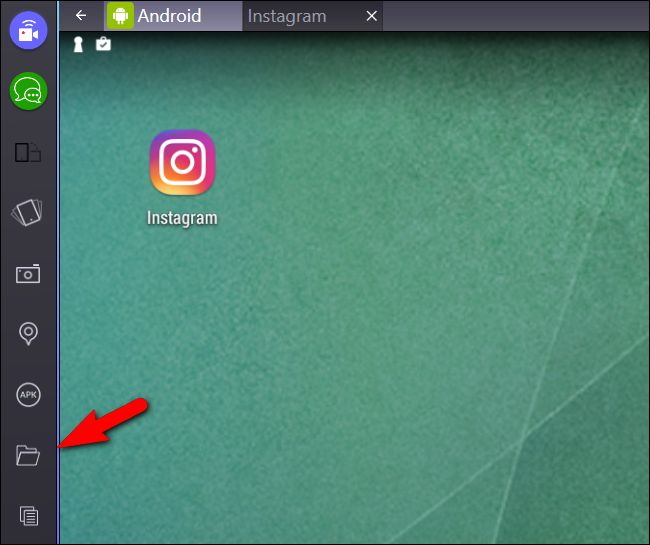 Dateien importieren
5. Nachdem Sie Ihre Dateien importiert haben, können Sie in einem Pop-up-Fenster auswählen, welche Anwendung in Ihrer Android-Umgebung die geladenen Daten verarbeiten soll. Wählen Sie Instagram. Klicken Sie auf die Schaltfläche „Immer“, wenn BlueStacks dieses Pop-up künftig nicht mehr anzeigen soll.
6. Instagram zeigt anschließend für alle importierten Fotos nacheinander Fenster an und ermöglicht Ihnen, die Bilder zuzuschneiden, Effekte anzuwenden und Tags hinzuzufügen. Klicken Sie auf die Schaltfläche „Teilen“, sobald Sie mit der Bearbeitung fertig sind.
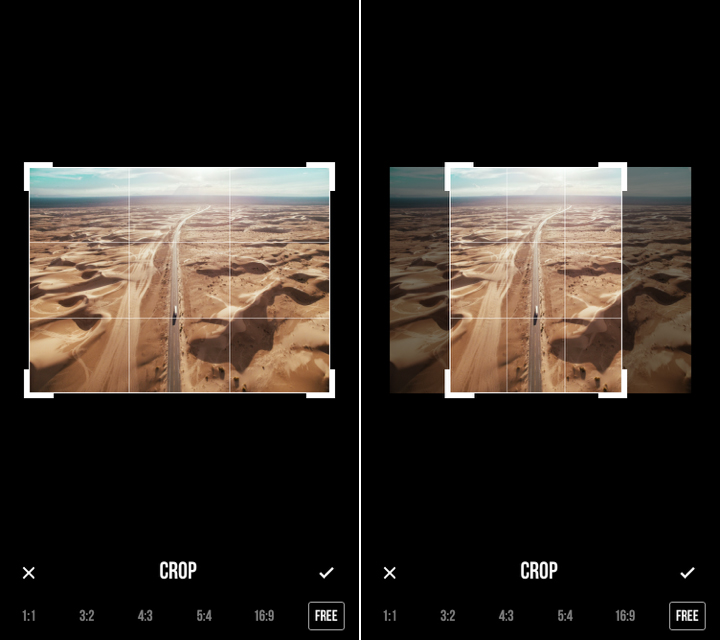 Fotos mit Instagram bearbeiten
Dropbox-Methode
Eine weitere Möglichkeit, Inhalte von Ihrem Windows-Computer auf Instagram hochzuladen, ist die Verwendung von Dropbox. So gehen Sie vor:
1. Laden Sie Dropbox herunter und installieren Sie es sowohl auf Ihrem Computer als auch auf Ihrem mobilen Gerät.
2. Erstellen Sie ein Konto.
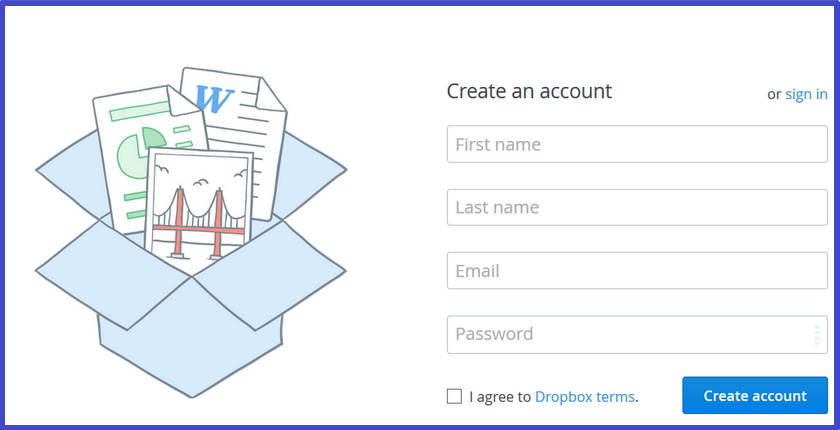 Dropbox-Konto erstellen
3. Ziehen Sie die Dateien, die Sie auf Ihr Instagram-Konto hochladen möchten, per Drag & Drop auf Ihrem Windows-PC in den neuen Dropbox-Ordner. Die ausgewählten Daten werden automatisch synchronisiert.
4. Öffnen Sie die Dropbox-App auf Ihrem Gerät und wählen Sie das Foto aus, das Sie auf Instagram posten möchten. Tippen Sie oben rechts auf den nach unten gerichteten Pfeil und wählen Sie die Option, die Datei nach Instagram zu exportieren.
5. Bearbeiten Sie die Bilder und teilen Sie sie über Ihr Instagram-Konto.
Fazit
Meiner Meinung nach sollte niemand Instagram-Clients von Drittanbietern auf einem Windows-PC verwenden. Sie könnten damit Ihre Privatsphäre gefährden und im schlimmsten Fall Ihr Instagram-Konto dauerhaft verlieren. Ich empfehle daher, eine der oben genannten Methoden zu verwenden, wenn Sie Inhalte von Ihrem Windows-Computer auf Instagram posten müssen.
Alternative Downloads
-
 BlueStacks
Kostenlos
windows
Free and handy utility that allows you to launch Android applications directly on your PC or tablet.
Herunterladen
-
Flume
Kostenlos
mac
Flume brings the world of Instagram to your desktop with gorgeous edge-to-edge photography...
Herunterladen
-
Grungetastic
$9.99
mac
Rock your photos with unwell textures and tones Grungetastic cranks your photo to 11 different styles using seven hot and heavy looks: Classic Grunge...
Herunterladen
-
InstaDesk - The Best
Instagram Desktop
Client!
Kostenlos
mac
The BEST Instagram Desktop Client View, like, comment, and download Instagram pictures/videos!!
Herunterladen
-
Ratatam
Kostenlos
mac
Bored about launching Instagram on your iPhone to check your Instagram feed?
Herunterladen





Kommentare
Den Kommentarverlauf abonnieren