
 So spielen Sie Pokémon GO auf Ihrem Mac
Pokémon Go war eindeutig das Spiel dieses Sommers. Dieses kostenlose, ortsbasierte Augmented-Reality-Spiel ist die eigentliche Definition eines Social-Media-Phänomens und hat einen unbestreitbar starken kulturellen Einfluss. Die Spieler möchten es nicht nur auf tragbaren Android- oder iOS-Geräten genießen, sondern auch auf anderen Systemen und Plattformen, etwa auf ihren Mac-Computern. Hier möchte ich die einfachsten und gebräuchlichsten Methoden vorstellen, um Pokémon Go auf Ihrem Mac zu spielen.
Pokémon Go auf dem Mac mit dem BlueStacks-Emulator spielen
BlueStacks ist ein bekannter Android-Emulator, wahrscheinlich das populärste Tool seiner Art. Da er Android-Apps auf Macintosh-Computern ausführen kann, lässt sich damit auch die Android-Version von Pokémon Go auf Mac-Systemen starten.
1. Laden Sie BlueStacks zuerst von hier herunter und installieren Sie es auf Ihrem Mac.
2. Starten Sie BlueStacks und suchen Sie die Suchfunktion.
3. Klicken Sie auf die Option Suchen und geben Sie Pokémon Go ein.
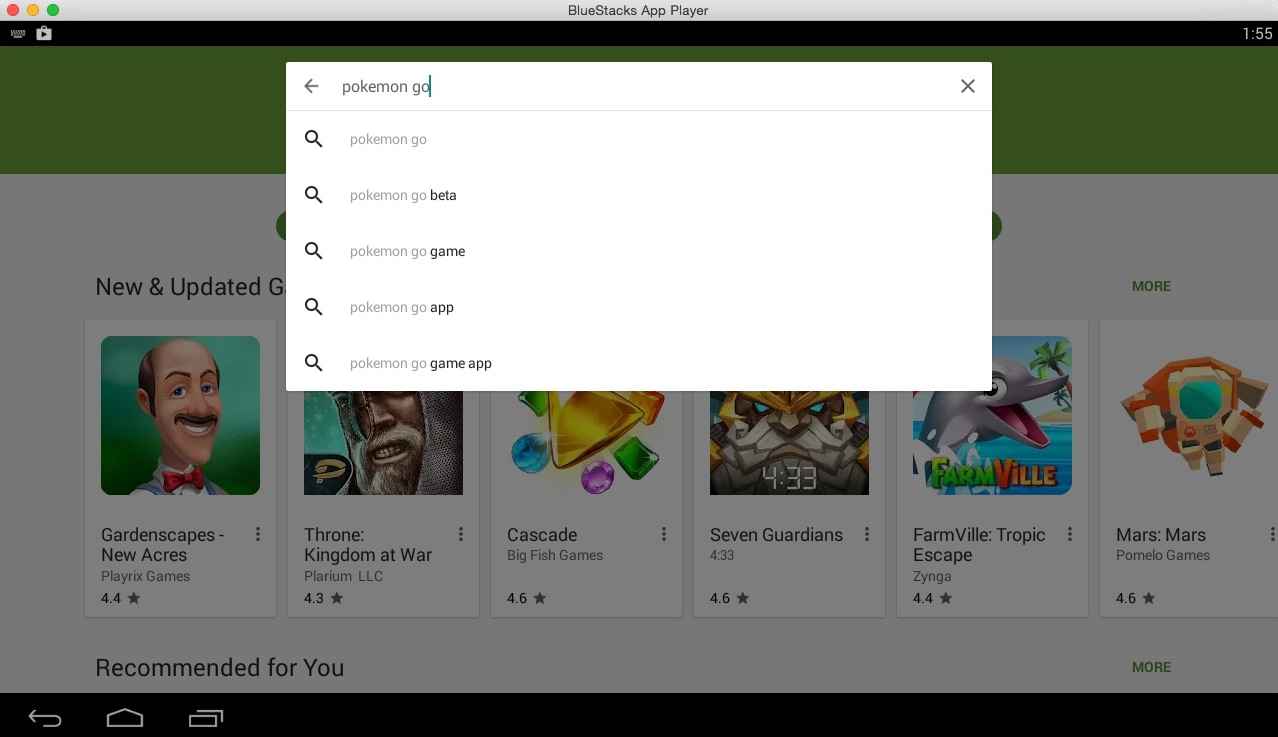 Nach Pokémon Go suchen
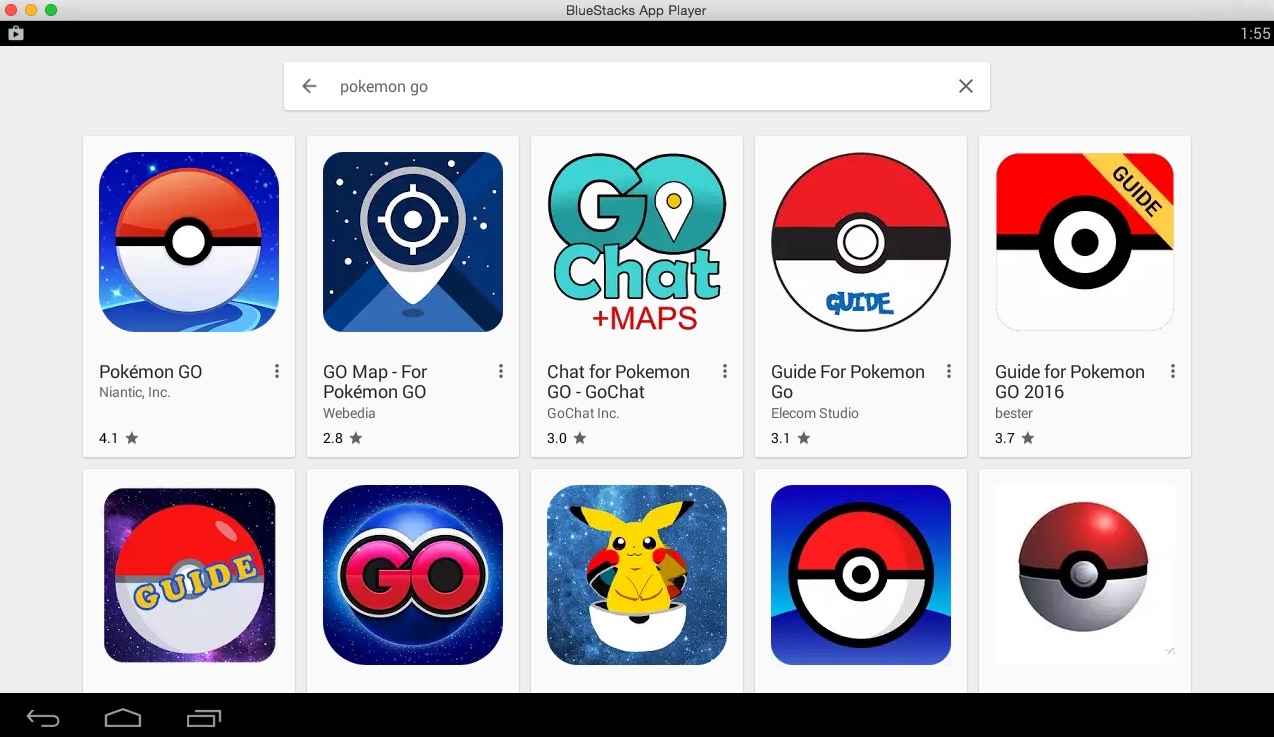 Suchergebnisse
4. Installieren Sie Pokémon Go aus dem Google Play Store, so wie Sie es auf Ihrem echten Android-Gerät normalerweise tun würden.
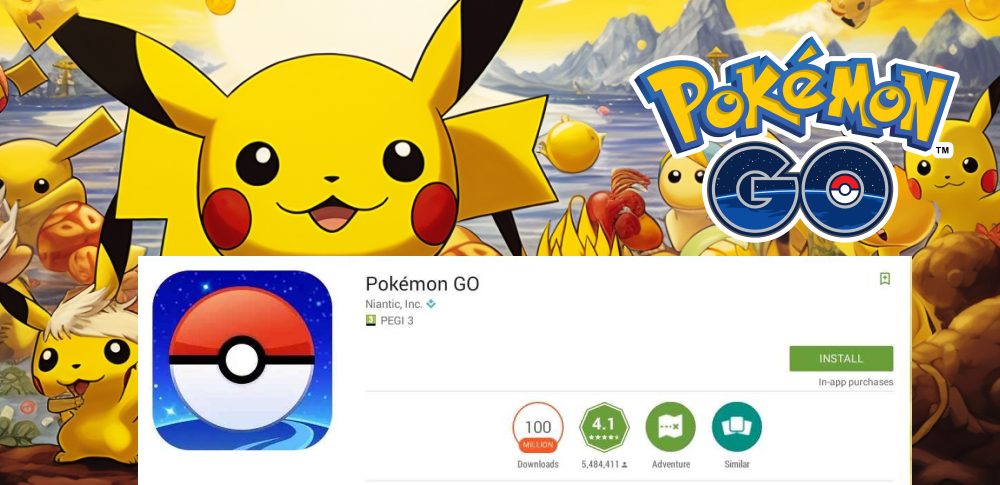 Pokémon Go installieren
5. Warten Sie, bis das Spiel heruntergeladen wurde, klicken Sie dann auf Öffnen und genießen Sie es.
Wenn Sie Faulheit schamlos umarmen und Ihnen Schummeln keine schlaflosen Nächte bereitet, könnten Sie sich auch für GPS‑Faking‑Apps interessieren, mit denen Sie das Gehen simulieren können – entweder über gefälschte GPS‑Koordinaten oder indem Sie Ihren aktuellen GPS‑Standort spoofen.
Pokémon Go auf dem Mac mit Screen‑Mirroring‑Apps spielen
Bildschirmspiegelung ist in letzter Zeit ziemlich populär geworden und bezeichnet die selbsterklärende Technik, den Bildschirm eines tragbaren Geräts, etwa eines Smartphones oder Tablets, einschließlich aller Bildschirmaktivitäten, in Echtzeit identisch (zu spiegeln) auf den größeren Bildschirm eines Laptops, Desktop-Computers, Fernsehers usw. zu übertragen. Der Nachteil des Screen Mirrorings liegt auf der Hand: Sie benötigen zusätzlich ein Android- oder iOS-Gerät mit installiertem Pokémon Go. Wenn das kein Problem ist, dann empfehle ich Android-Gerätebesitzern, die Erweiterung zu installieren die Vysor für Chrome Erweiterung. Wie Sie sich vermutlich schon denken können, müssen Sie Google Chrome auf Ihrem Mac installiert haben. Nachdem Sie diese Chrome-Erweiterung installiert haben, sollten Sie außerdem prüfen, ob USB-Debugging in den Einstellungen Ihres Android-Smartphones aktiviert ist. Hier sind die Schritte, die Sie befolgen sollten:
1. Aktivieren Sie den Entwicklermodus auf Ihrem Android-Gerät, indem Sie zu den Einstellungen gehen, dann zum Untermenü Über das Telefon, nach unten zur Build-Nummer scrollen und wiederholt darauf tippen, bis angezeigt wird, dass der Entwicklermodus freigeschaltet wurde;
2. Gehen Sie zurück zu den Haupteinstellungen, wählen Sie die neu aktivierten Entwickleroptionen, suchen Sie USB-Debugging und schalten Sie es ein;
3. Stellen Sie das Display Ihres Telefons auf "Immer an", falls diese Einstellung nicht bereits aktiviert ist (wie man sie umschaltet, unterscheidet sich je nach Telefon);
4. Installieren Sie die Vysor Chrome-Web-App auf Ihrem Mac;
5. Öffnen Sie Vysor und verbinden Sie Ihr Telefon wie beschrieben per USB mit Ihrem Mac;
6. Vysor wird sich automatisch auf Ihrem Telefon installieren und anschließend sollte der Telefonbildschirm auf Ihrem Computer gespiegelt werden;
7. Sie können die Operationen "pinch to zoom" durch Doppelklicken ersetzen, wobei Sie beim zweiten Klick gedrückt halten und dann die Maus nach oben und unten ziehen. So können Sie hinein- und herauszoomen und mehr von Ihrer Umgebung in der Poké-Welt sehen.
Pokémon Go auf dem Mac mit der „pokemongo-webspoof“-Github App spielen
Dies ist nicht unbedingt eine Methode für Anfänger und unerfahrene Nutzer, aber wenn Sie technikaffin sind, könnte sie sehr praktisch sein. Dieses Github-Projekt ist in erster Linie dafür gedacht, das Spoofen des GPS-Standorts Ihres iOS-Geräts beim Spielen von Pokémon Go zu ermöglichen, kann aber auch zu dem einfacheren Zweck verwendet werden, Pokémon Go auf einem Mac-Computer zu spielen. Sein besonderer Vorteil besteht darin, dass Sie sich darüber mithilfe integrierter Steuerungen auch bewegen können.
Dafür müssen Sie ein iOS-Gerät mit installiertem Pokémon Go per USB mit Ihrem Mac verbinden. Xcode wird ebenfalls benötigt. Befolgen Sie anschließend die folgenden Schritte; damit können Sie Pokémon Go auf Ihrem Mac spielen und außerdem Auto Walk, Subway und Teleport nutzen.
1: Starten Pokémon Go auf Ihrem iPhone und verbinden Sie dann das Telefon mit Ihrem Mac;
2. Starten Sie die pokemongo-webspoof-App, die Sie hier herunterladen können;
3. Xcode wird automatisch gestartet, sobald Sie die App öffnen. Benennen Sie den Bundle Identifier in etwas Ihrer Wahl um;
4. Bauen (Build) und starten Sie das Xcode-Projekt und aktivieren Sie Auto update Xcode location;
5: Gehen Sie zu Debug > Simulate Location > pokemonLocation.
6. Das war im Grunde alles – jetzt können Sie Pokémon Go auf Ihrem Mac spielen.
Fazit
Wie Sie sehen, ist es möglich, Pokémon Go auf einem Mac zu spielen. Wo ein Wille ist, ist auch ein Weg. Wählen Sie die für Sie passende Methode, und Sie können Pokémon Go auf Ihrem Mac genießen.
Alternative Downloads
-
 BlueStacks
Kostenlos
mac
Find and play your favorite Android games on Mac or discover the newest and hottest titles our right now.
Herunterladen


Kommentare
Den Kommentarverlauf abonnieren