
 So personalisieren Sie die Symbole auf Ihrem Mac
Wenn es um die Anpassung Ihres Mac geht, gibt es viele Möglichkeiten. Sie können das Erscheinungsbild des Docks ganz einfach ändern, verschiedene Designs anwenden, ein eigenes Hintergrundbild verwenden und mehr. Sie können entweder spezialisierte Anwendungen verwenden oder verschiedene Standardfunktionen von Mac OS X und integrierte Werkzeuge nutzen, um Ihren Mac zu personalisieren. Eine weitere einfache Methode, mit der Sie Ihrem Mac eine persönliche Note verleihen können, besteht darin, die Symbole Ihrer Ordner und Apps zu ändern. Wenn Sie planen, die Standardsymbole auf Ihrem Mac zu ändern, zeige ich Ihnen, wie einfach das geht.
Bevor wir beginnen, möchte ich darauf hinweisen, dass der Vorgang der Symbolanpassung immer derselbe ist, unabhängig davon, welches Zielobjekt Sie haben (Ordner, Anwendung, Systemvolume oder einzelne Dateien). Im Folgenden zeige ich Ihnen in einer freundlichen Schritt-für-Schritt-Anleitung, wie einfach sich diese Aufgabe erledigen lässt.
Um die Symbole Ihrer Dateien, Ordner oder sonstigen Zielobjekte zu ändern, benötigen Sie selbstverständlich zunächst ein neues Symbol. Sie können ein Symbol mit Ihrem bevorzugten Bildbearbeitungsprogramm erstellen, Bildschirmfotos aufnehmen, die als Symbole verwendet werden können (etwa für Ihren Schreibtisch-Ordner), oder Mac-Symbole aus dem Internet herunterladen (das Standardformat für Mac-Symbole ist .icns). Wenn Sie vorhaben, Symbole aus dem Web herunterzuladen, gibt es zahlreiche Websites mit großen Symbolsammlungen. Geben Sie einfach „Mac icons“ ins Suchfeld ein, und Sie werden viele davon finden.
Schritt 1
Navigieren Sie zu dem Ordner, in dem Sie Ihre Bilder oder heruntergeladenen Symbole abgelegt haben.
Schritt 2
Öffnen Sie das gewünschte Bild, das Sie als Symbol verwenden möchten, in Vorschau.
Schritt 3
Kopieren Sie das Bild in die Zwischenablage (entweder mit der Tastenkombination „Command + C“ oder über die Option „Kopieren“).
Schritt 4
Gehen Sie zu der Datei, dem Ordner, der Anwendung oder dem Volume, dessen Symbol Sie ändern möchten, und wählen Sie es aus.
Schritt 5
Nachdem Sie es markiert haben, klicken Sie mit der rechten Maustaste darauf und wählen Sie die Option „Informationen“ (oder verwenden Sie die Tastenkombination “Command + I”).
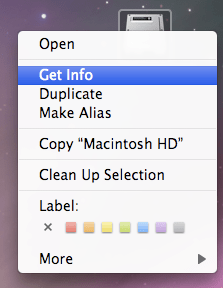 Option „Informationen“
Schritt 6
Klicken Sie auf das Symbol in der oberen linken Ecke des geöffneten Fensters, neben dem Namen des Objekts (in diesem Fall das blaue Ordnersymbol, wie im folgenden Bild zu sehen).
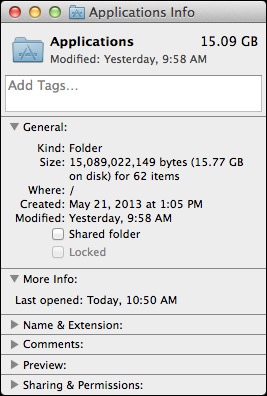 Fenster „Informationen“
Schritt 7
Nachdem Sie auf das Symbol geklickt haben, werden Sie feststellen, dass es nun einen blauen Rand hat. Fügen Sie einfach das Bild aus Ihrer Zwischenablage ein, um das Standardsymbol zu ersetzen („Command + V“).
Fazit
Wie Sie sehen, ist das Ändern von Datei-, Ordner- und Anwendungssymbolen auf Ihrem Mac ein sehr einfacher Vorgang. Sie können jeden gewünschten Bildtyp als Ersatz verwenden, und wenn Sie mit dem Ergebnis nicht zufrieden sind, können Sie das Symbol jederzeit erneut mit einem anderen Foto ändern oder sogar zum Originalbild zurückkehren (öffnen Sie das Fenster „Informationen“, wählen Sie das Symbol aus und drücken Sie statt Ersetzen einfach „Löschen“). Sie können auch Anwendungen von Drittanbietern verwenden, wie zum Beispiel Folder Icon Changer oder LiteIcon, um Ihre Symbole zu personalisieren.


Kommentare
Den Kommentarverlauf abonnieren