
 So optimieren Sie das WLAN-Netzwerk auf Ihrem Mac
Mit jedem Tag entscheiden sich mehr Nutzer für ein drahtloses Netzwerk zu Hause und schaffen die Kabel ein für alle Mal ab. Ein WLAN kann problemlos von verschiedenen Geräten genutzt werden, darunter Mobiltelefone und Tablets, nicht nur Laptops und Desktop-Computer. Außerdem müssen Sie bei Verwendung eines WLAN anstelle eines LAN (Local Area Network) keine herumliegenden Kabel mehr in Kauf nehmen (kein Kabelgewirr ist immer ein Plus). Allerdings kann die Stärke Ihres Funksignals von Raum zu Raum variieren, was sehr lästig sein kann – besonders, wenn es Bereiche gibt, in denen das Signal völlig fehlt. Wenn Sie also Probleme mit Ihrem drahtlosen Netzwerk haben und dessen Geschwindigkeit sowie Signalstärke optimieren möchten, lesen Sie am besten in diesem Leitfaden weiter.
Überwachen Sie die Leistung Ihres WLAN
Bevor Sie Änderungen an Ihrem drahtlosen Netzwerk vornehmen, sollten Sie dessen Leistung in Echtzeit überwachen. Glücklicherweise bringt Mac OS X eine praktische Funktion dafür mit. Um darauf zuzugreifen, klicken Sie in der Menüleiste auf das AirPort-Symbol und wählen im Menü die Option „Drahtlosdiagnose“ aus.
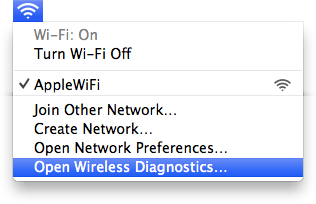 Drahtlosdiagnose starten
Nachdem Sie das getan (und autorisiert) haben, wählen Sie im Menü „Fenster“ die Option „Hilfsprogramme“ aus.
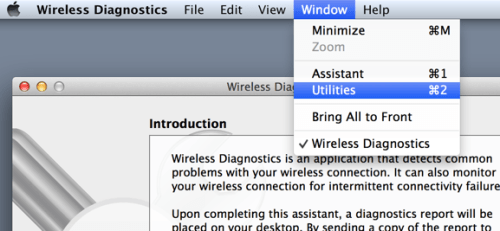 Option Hilfsprogramme
Es erscheint ein Popup-Fenster. Wählen Sie dort die fünfte verfügbare Registerkarte mit dem Namen „Leistung“.
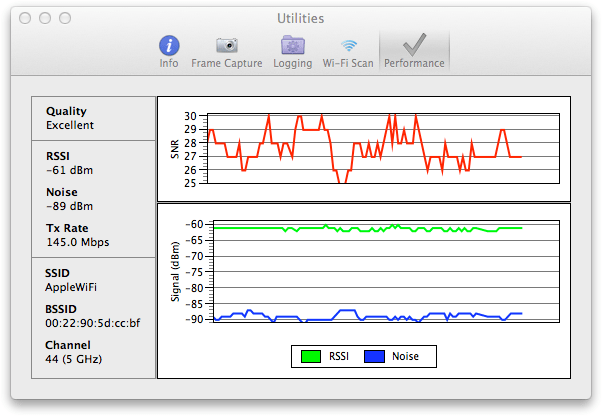 Registerkarte Leistung
Prüfen Sie die Position Ihres Routers
Nun, da die WLAN-Leistungsüberwachung läuft, ist es an der Zeit zu prüfen, ob die Position Ihres Routers die Stabilität, Stärke und Abdeckung Ihres Netzwerks beeinflusst. Nehmen Sie einfach Ihren Mac und gehen Sie durch das Haus, um die Bereiche mit der besten und der schlechtesten Signalstärke zu ermitteln.
Nachfolgend finden Sie einige Tipps, um das bestmögliche Signal zu erhalten.
- Stellen Sie den Router möglichst in der Mitte Ihres Hauses auf. So erreichen Sie in allen Räumen die bestmögliche Signalabdeckung.
- Halten Sie die Antenne Ihres Routers in senkrechter Position (auch wenn Ihr Router eine horizontale Ausrichtung erlaubt, ist es ideal, sie aufrecht zu halten).
- Steht Ihr Router auf dem Boden, platzieren Sie ihn für ein besseres Signal lieber auf einem Schreibtisch oder an einem anderen erhöhten Ort.
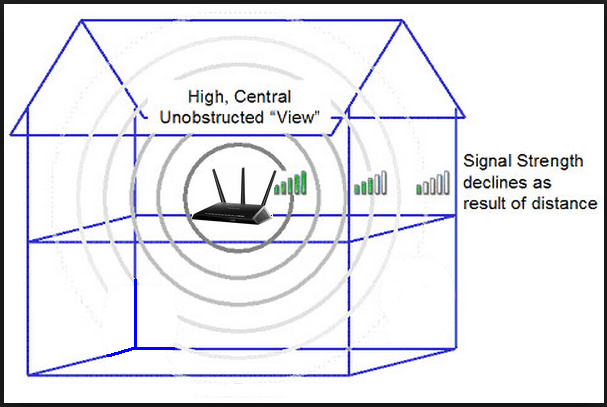 Router-Position
Beachten Sie außerdem als Faustregel, dass Metallgegenstände ein Funksignal blockieren können. Daher ist es keine gute Idee, den Router an einer Metallwand oder neben einem Metallschrank zu platzieren.
Achten Sie auf Störungen
Wie Sie vielleicht wissen, ist das Funksignal im Grunde eine Radiowelle, die leicht mit anderen Radiowellen interferieren kann, wodurch Ihre WLAN-Verbindung schwächer und weniger zuverlässig wird. Der wichtigste Aspekt bei der Prüfung auf Störungen ist die Frequenz anderer Radiowellen. In der Regel nutzen drahtlose Netzwerke das 2,4-GHz-Frequenzband. Befinden Sie sich in einem Bereich mit mehreren nahegelegenen WLANs (z. B. in einem Mehrfamilienhaus), sollten Sie deren Frequenzen prüfen, da die Wahrscheinlichkeit groß ist, dass mindestens eines davon die gleiche Frequenz wie Ihr Netzwerk verwendet. Das können Sie entweder mit dem integrierten Tool Drahtlosdiagnose von Mac OS X oder mit Drittanbieter-Apps wie iStumbler ganz einfach tun.
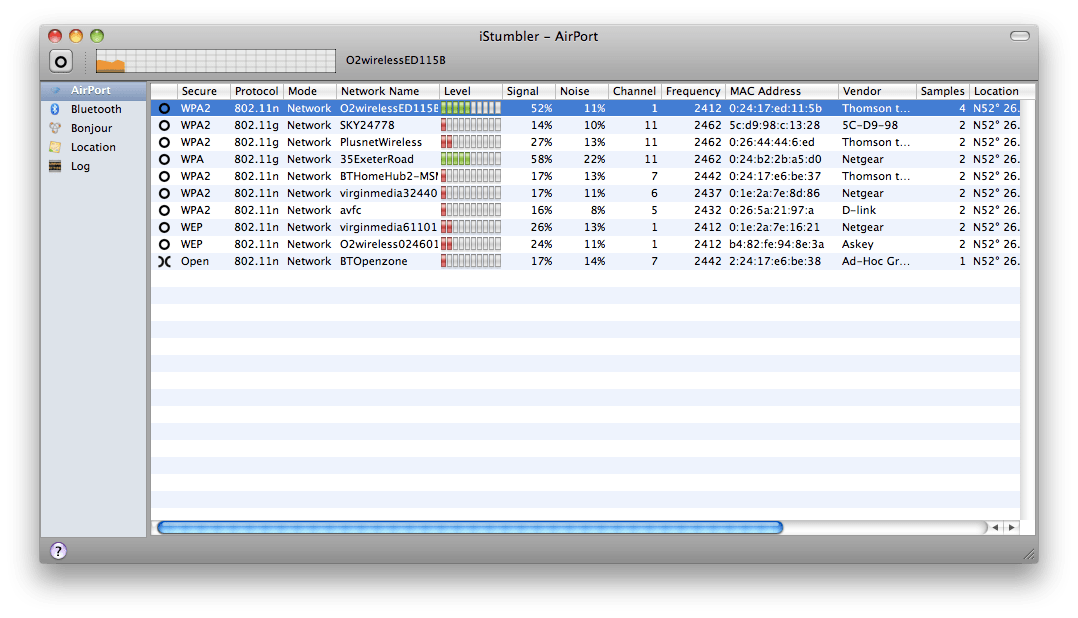 iStumbler
Es gibt auch verschiedene elektronische Geräte, die in das Signal Ihres drahtlosen Netzwerks hineinfunken können. Dazu gehören Schnurlostelefone, Mikrowellen, Babyphone oder sogar ältere Bluetooth-Geräte. Achten Sie bei Mikrowellen darauf, dass sich keine Mikrowelle zwischen Ihrem Mac und dem Router befindet.
Eine einfache Lösung für Störungsprobleme besteht darin, die von Ihrem Router verwendeten Kanäle zu ändern. Dazu müssen Sie auf die Weboberfläche Ihres Routers zugreifen (die Adresse variiert je nach Modell) und einen der verfügbaren Kanäle auswählen, dessen Frequenz sich von den in den umliegenden WLANs verwendeten unterscheidet.
In zusätzliche Hardware investieren
Wenn die oben genannten Methoden nicht funktionieren oder Sie Ihr WLAN auf eine größere Fläche ausdehnen möchten, weil Ihr Router nicht leistungsstark genug ist, gibt es mehrere Hardwarelösungen, mit denen Sie die Stärke und Zuverlässigkeit des Signals erhöhen können. Sie können WLAN-Repeater oder Range Extender verwenden, um Ihr WLAN so zu erweitern, dass ein ganzes Gebäude oder schwer zugängliche Bereiche abgedeckt werden.
 WLAN-Repeater
Zusätzlich können Sie je nach Modell Ihres Routers stärkere Antennen kaufen, um die Standardantennen für eine bessere Signalstärke zu ersetzen.
Fazit
Auch wenn ein drahtloses Netzwerk bequemer ist und von verschiedensten Geräten leicht genutzt werden kann, kann Signalverlust mitunter wirklich Kopfschmerzen bereiten und die Verbindung im Vergleich zu einem kabelgebundenen Netzwerk langsamer und weniger zuverlässig machen. Zum Glück gibt es viele Methoden, mit denen Sie die Signalqualität verbessern können. Wählen Sie diejenige, die am besten zu Ihnen passt, oder kombinieren Sie mehrere davon für eine noch umfassendere und stabilere Abdeckung.


Kommentare
Den Kommentarverlauf abonnieren