
 So wechseln Sie von Android zum iPhone
Die Vorstellung, von einem Betriebssystem zu einem völlig anderen zu wechseln, mag zunächst beängstigend und schwierig erscheinen, in Wirklichkeit ist es jedoch ziemlich einfach – vor allem dank speziell entwickelter Anwendungen, die diesen Vorgang schnell und unkompliziert durchführen können. Natürlich möchten fortgeschrittene Nutzer dies manuell erledigen, um jeden kleinen Aspekt des Prozesses genauer zu kontrollieren, doch das kann zusätzlichen Zeitaufwand für die Datenübertragung oder Kompatibilitätsprobleme mit sich bringen.
Ich zeige Ihnen, wie Sie dies mit zwei verschiedenen Methoden durchführen:
Daten von Android zu iOS mit Hilfe einer spezialisierten Anwendung migrieren
Die Anwendung, die ich verwenden werde, heißt SynciOS Data Transfer und erfordert keine fortgeschrittenen Kenntnisse, um Daten zu übertragen.
1. Laden Sie die DMG-Datei herunter und installieren Sie sie, indem Sie das Symbol der Anwendung in den Ordner Programme ziehen.
2. Starten Sie die Software und wählen Sie die Option Phone to Phone Transfer, dann drücken Sie Start.
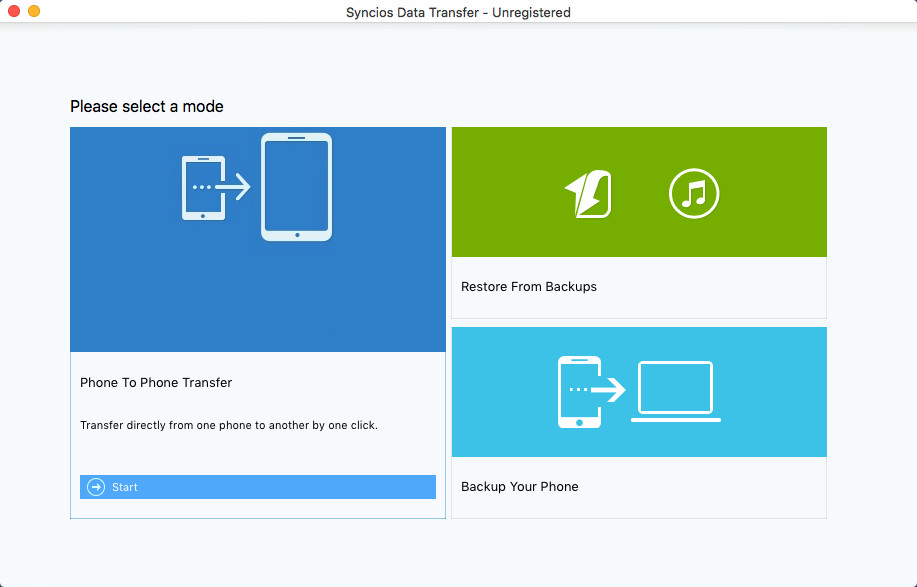 Bildschirm zur Modusauswahl
3. Nachdem der Modus ausgewählt wurde, verbinden Sie die Telefone über ihre USB‑Kabel mit Ihrem Mac und warten Sie, bis das Betriebssystem sie für die Dateiübertragung bereitstellt.
Für Android müssen Sie bei Aufforderung auf dem Bildschirm die MTP-Dateiübertragung akzeptieren oder Kopiervorgänge bestätigen, bevor Sie die Übertragung starten.
4. Nachdem die Telefone erkannt wurden, wählen Sie auf der linken Seite Android als Quelle und auf der rechten Seite Ihr iPhone.
5. Wählen Sie die Elemente aus, die Sie auf das iPhone übertragen möchten, und klicken Sie auf Start Copy. Wenn Sie eine Übertragung simulieren möchten, aktivieren Sie die Option Testing before copy unter der Schaltfläche.
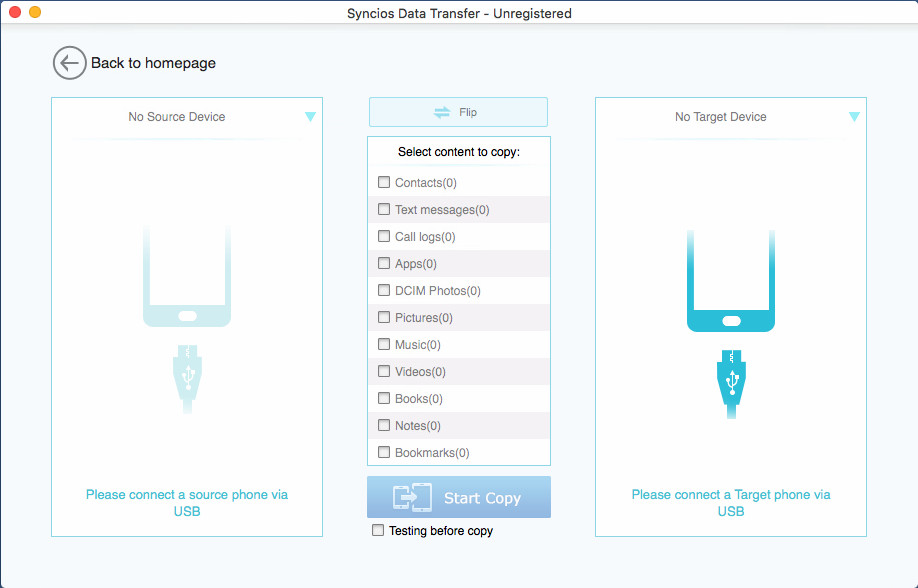 Bildschirm zur Datenübertragung
6. Wenn der Vorgang abgeschlossen ist, werden alle ausgewählten Daten auf das iPhone übertragen. Die Dauer hängt von den ausgewählten Elementen und deren Anzahl ab.
Obwohl die App eine Übertragung von Apps anbietet, werden diese nicht verschoben, da Android‑Apps nicht mit iOS‑Apps kompatibel sind. Sie müssen sie daher, sofern im App Store verfügbar, erneut kaufen bzw. installieren.
Fazit
Wie Sie sehen, ist der Vorgang äußerst einfach und kann durchgeführt werden, indem Sie lediglich die App installieren und die Telefone verbinden. Der einzige Nachteil ist, dass Sie die Anwendung kaufen müssen, da im Testmodus nur 5 Elemente pro Kategorie auf das Zielgerät übertragen werden können.
Daten von Android zu iOS manuell migrieren
Dieser Modus erfordert, dass Sie Elemente aus jeder der oben im Datenübertragungsbildschirm gesehenen Kategorien manuell kopieren. Google stellt eine Anwendung namens Android File Transfer bereit, die Ihnen hilft, Elemente von Android auf Ihren Mac zu kopieren.
Dateiübertragung – Bilder, Videos und Dokumente
Laden Sie Android File Transfer herunter und installieren Sie es, verbinden Sie dann Ihr Android‑Telefon und warten Sie, bis sich das Fenster mit den Inhalten des Telefons öffnet. Verschieben Sie anschließend alle gewünschten Bilder, Videos und Dokumente auf Ihren Mac. Erstellen Sie zur Vereinfachung einen Ordner auf dem Schreibtisch Ihres Macs. Wenn Sie möchten, können Sie auch das iPhone anschließen und iTunes starten, um die Inhalte auf Ihr Telefon zu kopieren.
Nachrichten, Kontakte, Kalender und E‑Mail‑Konten mit der speziellen Move to iOS‑App
Für dieses Vorgehen empfehle ich dringend die im Play Store verfügbare App Move to iOS. Diese App erstellt ein sicheres WLAN‑Netzwerk und sucht nach iOS‑Geräten in der Nähe. Auf Ihrem iOS‑Gerät erscheint ein Bildschirm mit einer PIN. Geben Sie die PIN aus der Android‑App ein und wählen Sie die gewünschten Elemente aus.
Kontakte über die Exportfunktion verschieben
Android bietet die Möglichkeit, Kontakte in verschiedene Dateiformate wie VCF oder vCard zu exportieren. Ich empfehle das vCard‑Format, da es mit iCloud kompatibel ist. Öffnen Sie die Kontakte‑App auf Ihrem Android‑Telefon, wählen Sie dann alle Kontakte aus und tippen Sie auf Mehr > Einstellungen > Kontakte importieren/exportieren. Wählen Sie Gerätespeicher , um die Datei im internen Speicher zu sichern. Verwenden Sie Android File Transfer und kopieren Sie die Datei auf Ihren Schreibtisch, melden Sie sich anschließend beim iCloud‑Dienst an, klicken Sie auf Kontakte und importieren Sie die vCard‑Datei. Synchronisieren Sie Ihr iPhone mit iCloud, und die Kontakte befinden sich an ihrem Platz.
Fazit
Obwohl ich die erste Methode bevorzuge, kann auch die letzte erfolgreich sein. Außerdem müssen Sie keine Anwendung kaufen, da alle genannten Apps kostenlos installiert und beliebig lange genutzt werden können. Es liegt an Ihnen zu entscheiden, welche Methode Sie verwenden möchten, um von Android zum iPhone zu wechseln.
Alternative Downloads
-
 Backuptrans Android
Data to iPhone
Transfer
$34.95
mac
Transfer data from Android to iPhone on Mac.
Herunterladen
-
SynciOS Data Transfer
$19.95
mac
Program that helps you transfer almost all files, including contacts, video...
Herunterladen
-
iSkysoft Phone
Transfer
$39.95
mac
iSkysoft Phone Transfer offers an easy-to-use solution to transfer music...
Herunterladen


Kommentare
Den Kommentarverlauf abonnieren