
 So maximieren Sie die Akkulaufzeit auf einem MacBook
Eine verlängerte Batterielaufzeit ist eines der Dinge, die MacBook-Nutzer im Vergleich zu Besitzern anderer Notebook-Hersteller genießen können. Aber wie jede andere Batterie – so gut sie auch sein mag – verschlechtert sich auch die MacBook-Batterie mit der Zeit, und sie möglichst lange leistungsfähig zu halten, ist keine Gewohnheit, die die meisten Mac-Benutzer haben, obwohl Apple seinen Kunden mehrere Tools zur Verfügung stellt, die ihnen helfen können.
Nun, wenn Sie daran interessiert sind, die Batterielaufzeit Ihres MacBook zu maximieren, sollten Sie sich die folgenden Tipps ansehen, einige davon stammen direkt von Apple.
Überwachen Sie die Batterie Ihres MacBook
Zunächst ist es immer eine gute Idee, ein Tool zu haben, mit dem Sie den Zustand Ihrer Batterie effizient überwachen können. Die aktuelle Kapazität Ihrer Batterie, wie viele Ladezyklen bereits durchgeführt wurden, die aktuelle Spannung und andere derartige Parameter zu kennen, ist ein wichtiger Aspekt, der Ihnen definitiv hilft, die Batterielaufzeit auf Ihrem MacBook zu maximieren.
Battery Health Monitor ist eine kostenlose App, die Ihnen genau dabei hilft. Sie überwacht und zeigt alle Parameter zur Batteriezustandsanzeige an und liefert Ihnen sogar Benachrichtigungen zum Status der Batterie Ihres MacBook.
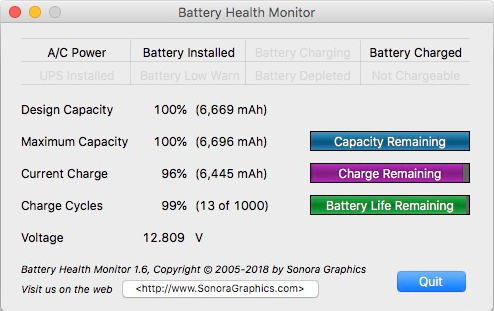 Battery Health Monitor
Mit dieser App oder ähnlichen Anwendungen können Sie Änderungen bei Ihren Ladezyklen überwachen und den Zustand Ihrer Batterie einsehen, um zu bestimmen, ob es Zeit ist, sie zu ersetzen oder mithilfe der unten aufgeführten Tipps ihre Lebensdauer zu maximieren.
Helligkeit des Displays anpassen
Eine der wichtigsten Einstellungen mit großem Einfluss auf die Batterie Ihres MacBook ist die Bildschirmhelligkeit. Grundsätzlich gilt: Je niedriger die Helligkeit, desto länger bleibt Ihre Batterie geladen.
Sie können Ihren Bildschirm ganz einfach mit der F1-Taste abdunkeln (und mit F2 aufhellen) oder über das Tool "Monitore", das Sie unter "Systemeinstellungen" finden (klicken Sie auf das Apple-Symbol in der Menüleiste), darauf zugreifen. Stellen Sie lediglich sicher, dass Sie die Helligkeit auf ein angenehmes Niveau dimmen, damit Sie Inhalte auf dem Bildschirm ohne Anstrengung erkennen können.
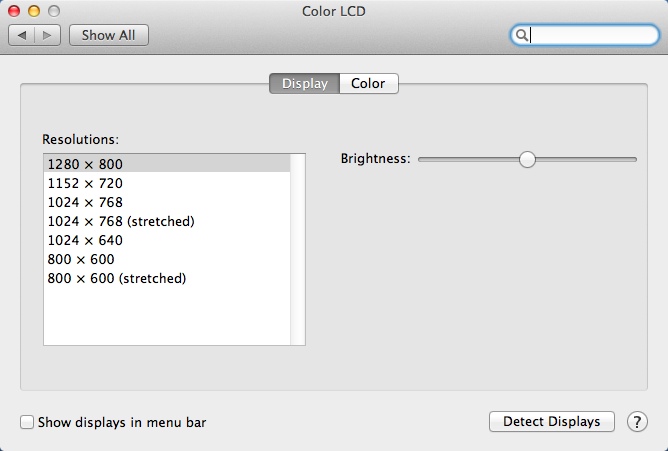 Helligkeitswerkzeug
Energie sparen verwenden
"Energie sparen" ist ein weiteres Tool, das Sie unter "Systemeinstellungen" finden. Es ermöglicht Ihnen, Optionen zur Energieverwaltung zu ändern, wie etwa die Zeit, die Ihr MacBook im Leerlauf bleibt, bevor Display und Computer in den Ruhezustand wechseln, oder das leichte Abdunkeln des Displays, wenn Ihr MacBook vom Netzteil getrennt ist.
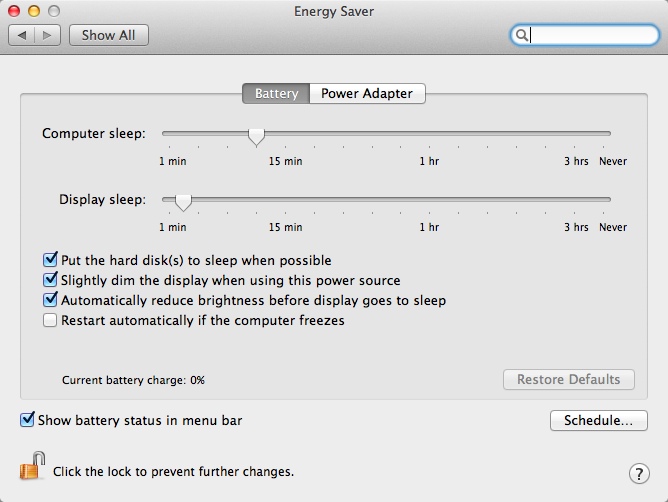 Energie sparen
WLAN und Bluetooth deaktivieren
WLAN und Bluetooth gehören zu den größten Stromverbrauchern Ihres MacBook, da sie ständig nach verfügbaren Netzwerken und Geräten suchen. Wenn Sie keine Internetverbindung benötigen oder keine Daten per Bluetooth übertragen müssen, wird empfohlen, sie auszuschalten. Sie können dies ganz einfach über die Menüleiste tun, indem Sie die jeweiligen Symbole auswählen und die Funktionen deaktivieren (die gleichen Schritte gelten beim erneuten Aktivieren).
 WLAN deaktivieren
Sie können Ihre WLAN- und Bluetooth-Verbindungen auch über den Bereich "Netzwerk" unter "Systemeinstellungen" ausschalten.
Peripheriegeräte trennen und Apps beenden
Die meisten Peripheriegeräte, wie externe USB-Geräte (Flash- und Festplattenlaufwerke), SD-Karten, FireWire- und Thunderbolt-Geräte, verbrauchen Strom aus Ihrer Batterie; es ist daher sinnvoll, sie zu trennen, wenn sie nicht verwendet werden.
Wenn Ihr MacBook über ein integriertes SuperDrive verfügt, sollten Sie außerdem alle CDs und DVDs daraus entfernen, da die Laufwerke in regelmäßigen Abständen anlaufen (was etwas Strom verbraucht).
Es ist ebenfalls sinnvoll, alle Anwendungen zu beenden, die im Hintergrund laufen und derzeit nicht verwendet werden, da sie weiterhin Prozesse ausführen, die Energie aus Ihrer Batterie ziehen.
Batterie kalibrieren
Unter Batteriekalibrierung versteht man den Vorgang, bei dem die Batterie Ihres MacBook vollständig geladen, dann komplett entladen und anschließend wieder vollständig geladen wird. Es wird empfohlen, dieses Verfahren jeden Monat durchzuführen, da Ihr Mac dadurch den Batteriestatus korrekt anzeigen und die maximale Effizienz aufrechterhalten kann.
Betriebssystem aktualisieren
Neuere Versionen von Mac OS X bringen zusätzliche Tools (wie AppNap oder Safari PowerSaver unter Mavericks) und Funktionen mit, die helfen, die Batterielaufzeit zu erhöhen, sowie neue Technologien, die den Stromverbrauch minimieren.
Fazit
Dies sind nur einige der wichtigsten Tipps, mit denen Sie die Batterielaufzeit Ihres MacBook Pro oder MacBook Air maximieren können. Einige dieser Tipps helfen Ihnen, Ihren Mac über einen längeren Zeitraum geladen zu halten, während andere langfristig wirken, indem sie den Abbau Ihrer Batterie verlangsamen.
Wenn Sie sich wirklich um die Batterielebensdauer Ihres MacBook sorgen und diese Tipps nicht ausreichen, sollten Sie den Apple Support (AppleCare) kontaktieren oder den nächstgelegenen Apple Store aufsuchen.


Kommentare
Den Kommentarverlauf abonnieren