
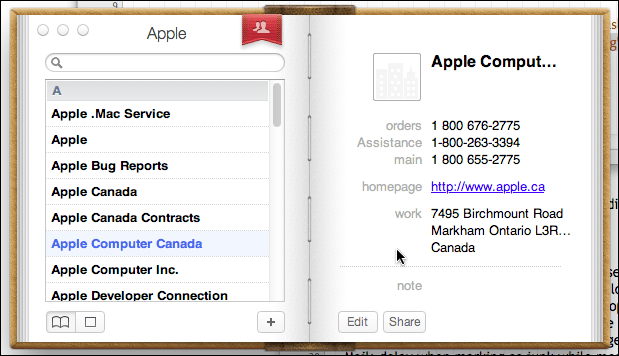
 So importieren Sie Kontakte ins Mac-Adressbuch
Das Mac-Adressbuch ist eine vielseitige Anwendung, die Ihnen beim Verwalten von Kontaktinformationen hilft, Sie können es aber auch als persönlichen Organizer verwenden oder sogar eine Sammlung von Visitenkarten speichern. Sie wissen wahrscheinlich bereits, dass es viele Tools gibt, die beim Verwalten von Kontaktdaten helfen – sowohl online (wie die Google-Dienste) als auch offline (wie Microsofts Outlook) –, und es ist oft eine gute Idee, alle Ihre Informationen an einem einzigen Ort zu speichern und zu organisieren.
Wenn Sie erfahren möchten, wie Sie Kontakte aus verschiedenen Quellen in Ihr Mac-Adressbuch importieren, lesen Sie einfach weiter.
Kontakte in das Adressbuch importieren
Zunächst müssen Sie, um Kontaktinformationen aus anderen Diensten wie Google oder Outlook in Ihr Mac-Adressbuch zu importieren, diese als CSV-, Text- oder vCard-Dateien exportieren (das lässt sich mit wenigen Mausklicks erledigen). Sobald Sie das getan haben, öffnen Sie Ihr Adress buch, klicken Sie auf Ablage und wählen Sie die Neue Gruppe Option (oder drücken Sie Umschalt+Befehl+N), um eine neue Gruppe zu erstellen, in der die zu importierenden Kontakte gespeichert werden.
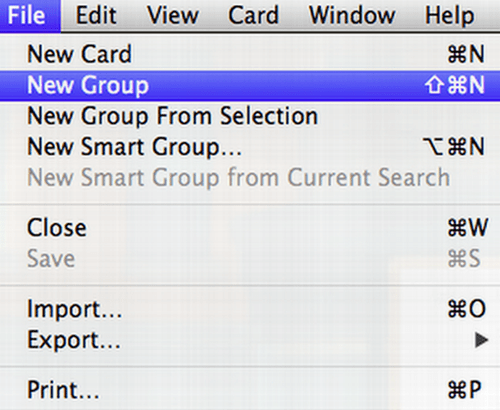 Option 'Neue Gruppe'
Nachdem Sie Ihre neu erstellte Gruppe benannt haben, öffnen Sie erneut das Menü Ablage und klicken Sie auf die Option Importieren (Befehl+O). Suchen Sie die Datei mit den Kontaktdaten und klicken Sie auf die Schaltfläche Öffnen.
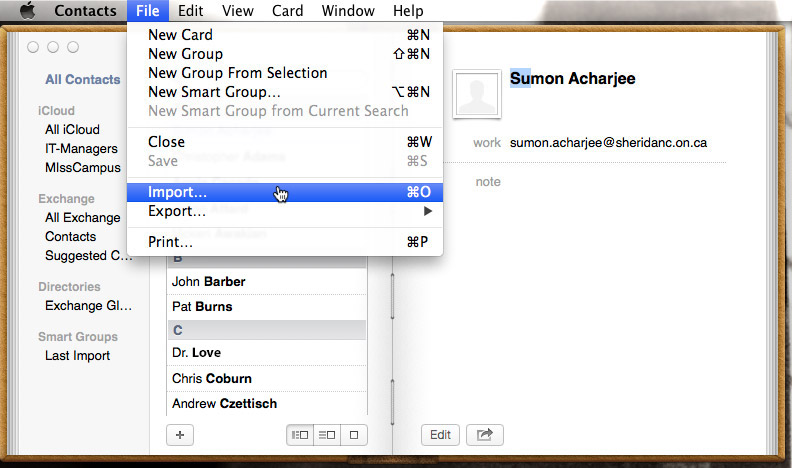 Option 'Importieren'
Nachdem Sie das getan haben, erscheint ein neues Fenster, in dem die Kontaktinformationen aus Ihrer Datei angezeigt werden und in dem Sie die Felder auswählen können, die Sie importieren möchten. Klicken Sie anschließend auf den Titel "Nicht importieren" neben jedem Feld und wählen Sie aus dem Dropdown-Menü das passende Tag (z. B. Name, E-Mail-Adresse, Telefonnummer usw.), um es dem richtigen Adressbuchfeld zuzuordnen. Auf diese Weise sind die importierten Kontaktdaten korrekt strukturiert. Wenn die zu importierende Datei mehrere Kontakte enthält, müssen Sie die Tags nur für den ersten Kontakt auswählen; die übrigen werden automatisch übernommen.
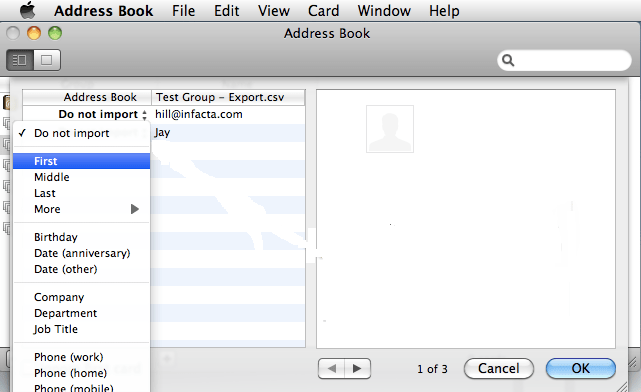 Felder auswählen
Als Nächstes prüfen Sie, ob die zu importierende Datei Kopfzeilen enthält. Falls nicht, sollten Sie das Kontrollkästchen "Erste Karte ignorieren" (unten links) deaktivieren, damit die Kontaktdaten des ersten Listeneintrags nicht verloren gehen.
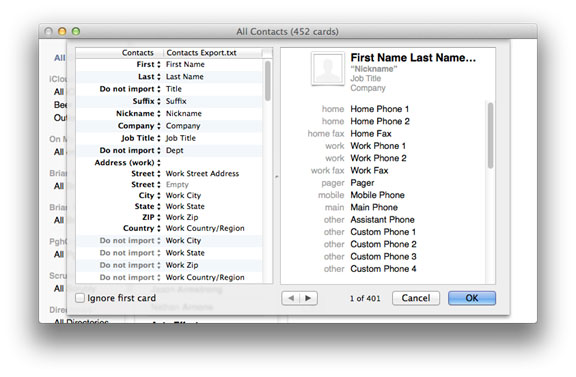 Deaktiviertes Kontrollkästchen
Nun müssen Sie nur noch festlegen, wie mit importierten Kontakten verfahren wird, falls es Einträge gibt, die in Ihrem Adressbuch bereits vorhanden sind. Sie können die alten oder die neuen behalten, Duplikate der Einträge erstellen, um sie später zu überprüfen, oder einfach fehlende Informationen aktualisieren.
Nach diesem letzten Schritt befinden sich alle Kontakte aus Ihren Dateien im Adressbuch in der neu erstellten Gruppe. Einfach, oder?
Fazit
Wie Sie sehen, ist der gesamte Vorgang nicht besonders schwierig und sollte nicht viel Zeit in Anspruch nehmen. Zudem bieten einige Dienste möglicherweise die Möglichkeit, ihre Datenbanken mit Ihrem Mac-Adressbuch zu synchronisieren. Dadurch können Sie Kontakte aus anderen Diensten oder sogar Geräten schnell und bequem mit denen in Ihrer Datenbank abgleichen, ohne die Dateien erst exportieren und anschließend in Ihr Adressbuch importieren zu müssen.
Wenn Sie weitere Fragen oder Vorschläge haben, lassen Sie es mich gerne unten in den Kommentaren wissen.


Kommentare
Den Kommentarverlauf abonnieren