
 Wie man Passwörter generiert, speichert und wiederherstellt
Jeder, der eine E-Mail, eine Social-Media-Seite oder ein Bankkonto hat, kennt Zweck und Bedeutung von Passwörtern. Diese geheime Zeichenfolge wird in der Regel verwendet, um Zugriff auf einen Ort, einen Dienst, ein Dokument usw. zu erhalten. Sie können PDFs oder Ordner mit einem Passwort schützen, Zugriffskennwörter für Gmail-Konten festlegen usw. Und da jeder großen Wert auf Privatsphäre legt, ist ein starkes Passwort sehr wichtig.
In diesem Leitfaden zeige ich Ihnen, wie Sie auf Ihrem Windows-PC Passwörter erstellen, verwalten und wiederherstellen. Dieser Artikel könnte sehr nützlich sein, wenn Sie planen, Ihr Google-Passwort zu ändern, ein starkes Facebook-Passwort zu erstellen, Ihr vergessenes Steam-Passwort wiederherzustellen usw.
Tutorial-Ressourcen
Um diesem Tutorial zu folgen, müssen Sie die folgende Software herunterladen.
Passwörter generieren
Es gibt verschiedene Möglichkeiten, Passwörter für Ihre neuen Konten zu erstellen. Sie können entweder Ihre eigene geheime Zeichenfolge, eingeben oder ein spezialisiertes Windows-Tool oder einen Online-Dienst zur Generierung Ihrer Passwörter verwenden (zum Beispiel können Sie Nortons Passwortgenerator verwenden). Unabhängig von der gewählten Methode ist es am besten, ein leicht zu merkendes und aussprechbares Passwort zu generieren, das dennoch nicht so einfach zu knacken ist.
Hier zeige ich Ihnen, wie Sie das integrierte Tool von KeePass verwenden, um einprägsame Passwörter zu generieren. KeePass zählt zu den besten Passwortgeneratoren auf dem Markt, da es Ihnen eine Vielzahl von Einstellungen bietet, mit denen Sie genau die Art von starkem Passwort erhalten, die Sie benötigen.
Schritt 1
Starten Sie die App auf Ihrem PC. Gehen Sie zu Tools -> Passwort-Generator (Sie können auch die Tasten Strg+Z drücken, um das Tool Passwort-Generator aufzurufen).
Schritt 2
Konfigurieren Sie die Einstellungen des Tools entsprechend Ihren Anforderungen.
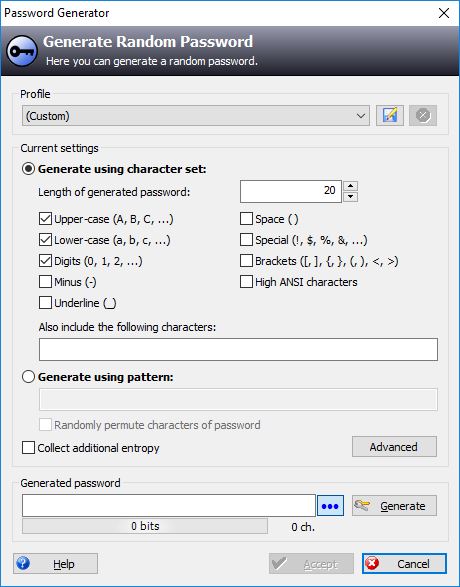 KeePass Passwort-Generator
Schritt 3
Klicken Sie auf die Schaltfläche "Generieren". Klicken Sie auf die Schaltfläche "Übernehmen", wenn Sie mit den Ergebnissen zufrieden sind.
Optional: Der Zufallspasswort-Generator bietet Ihnen auch Zugriff auf mehrere erweiterte Einstellungen. Diese Optionen können beim Erstellen neuer Konten oder beim Ändern von Passwörtern auf bestimmten Websites nützlich sein. Beispielsweise darf ein neues Gmail-Passwort keine Zeichenfolgen enthalten, die mit denen Ihres vorherigen Passworts identisch sind. Im Fenster Erweiterte Einstellungen können Sie festlegen, welche Zeichen vom Passwortgenerierungsprozess ausgeschlossen werden sollen.
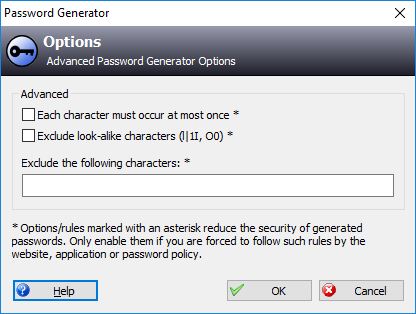 KeePass Passwort-Generator Erweiterte Einstellungen
Passwörter aufbewahren
Wenn Sie so sind wie ich, haben Sie im Laufe der Jahre die unterschiedlichsten Online-Konten erstellt. Sich an all meine Passwörter zu erinnern, ist manchmal schwierig, besonders wenn ich die betreffenden Konten nicht oft benutze. Die beste Methode, Passwörter organisiert zu halten, ist die Verwendung eines Passwort-Managers. KeePass ist einer der besten Passwort-Manager auf dem Markt, da er Ihnen effektive Lösungen bietet, um Passwörter sicher und fern von neugierigen Blicken aufzubewahren.
So verwenden Sie KeePass, um Passwörter sicher auf Ihrem Computer zu speichern:
Schritt 1
Starten Sie die App. Erstellen Sie eine neue Datenbank, um den Überblick über Passwörter zu behalten. Das können Sie über Datei -> Neu tun.
Schritt 2
Geben Sie ein Master-Passwort ein, das Sie verwenden, wenn Sie auf die Inhalte Ihrer neuen Datenbank zugreifen möchten.
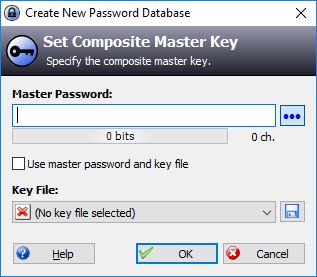 Master-Passwort in KeePass eingeben
Schritt 3
Klicken Sie auf die vierte Schaltfläche in der Hauptsymbolleiste der App, um mit dem Erstellen eines neuen Kontoeintrags zu beginnen. Geben Sie die erforderlichen Informationen ein und verwenden Sie bei Bedarf den integrierten Passwort-Generator. Klicken Sie auf die Schaltfläche "OK". Der Eintrag wird sofort zu Ihrer Datenbank hinzugefügt. Speichern Sie die Datenbank.
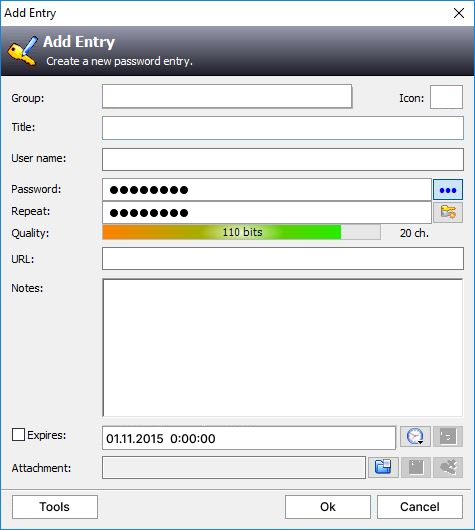 Neuen Eintrag in KeePass hinzufügen
Optional: Gehen Sie zu Datei -> Datenbankeinstellungen, wenn Sie nach erweiterten Verschlüsselungsoptionen für Ihre Datenbank suchen. Sie können leistungsstarke Verschlüsselungstechnologien verwenden, um sicherzustellen, dass niemand ohne Ihre Zustimmung Passwörter einsehen kann.
Passwörter wiederherstellen
Irgendwann kann jeder, der mehrere E-Mail- und Social-Media-Konten besitzt, seine Passwörter leicht vergessen. Glücklicherweise gibt es verschiedene Lösungen, um die auf Ihrem Computer verwendeten Passwörter zu finden. Sie können spezialisierte Passwort-Wiederherstellungstools verwenden, um die benötigten Informationen wiederherzustellen (um Passwörter wiederzufinden, die auf Ihrem Computer zum Öffnen eines Dokuments oder zur Anmeldung bei Ihrem Windows-Konto verwendet wurden), auf die Browserdaten zugreifen (um Passwörter in den Aufzeichnungen des Browsers zu finden) usw.
Hier zeige ich Ihnen, wie Sie die in Chrome eingegebenen Passwörter wiederherstellen:
Schritt 1
Öffnen Sie das Hauptmenü von Chrome und gehen Sie zu Optionen -> Sicherheit.
Schritt 2
Klicken Sie auf die Schaltfläche "Gespeicherte Anmeldedaten" und wählen Sie die Schaltfläche "Passwörter anzeigen". Zeigen Sie gespeicherte Passwörter in Chrome an.
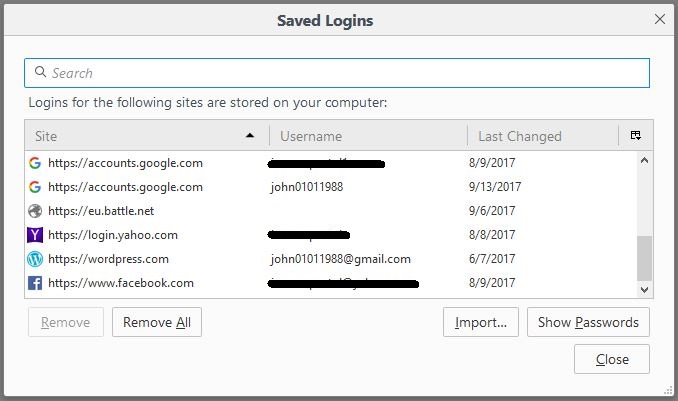 Chrome-Passwortwiederherstellung
Bis vor Kurzem konnten Sie verlorene Chrome-Passwörter direkt aus dem Datei-Explorer wiederherstellen. Ihre gespeicherten Passwörter wurden in einer Datei namens “Login Data” im App-Data-Verzeichnis von Google Chrome gespeichert. Alles, was Sie tun mussten, war, das Standard-Suchtool von Windows zu verwenden, um den Speicherort der Datei mit den in Google Chrome gespeicherten Passwörtern zu finden, das Dokument zu öffnen und Zugriff auf die benötigten Informationen zu erhalten. Es war ganz einfach. Leider funktioniert diese Methode nicht mehr, da Google Chrome die Passwortdatendatei jetzt verschlüsselt. Eine weitere, weiterhin verfügbare Lösung zum Anzeigen gespeicherter Passwörter in Chrome besteht darin, "chrome://settings/passwords" in die Adressleiste Ihres Browsers einzufügen.
Dennoch gibt es keine Garantie dafür, dass Sie alle auf dem Computer eingegebenen Passwörter finden, insbesondere wenn sie mit einem leistungsstarken Algorithmus verschlüsselt wurden. Wenn Ihr Passwort-Wiederherstellungstool keine Ergebnisse liefert, ist es am besten, den Support des jeweiligen Dienstes oder der betreffenden Website zu kontaktieren.
Fazit
Offensichtlich ist es sehr einfach, Passwörter auf Ihrem Windows-PC zu erstellen und zu verwalten. Die Wiederherstellung verlorener Passwörter kann jedoch eine Weile dauern und ziemlich lästig sein, insbesondere wenn Sie schließlich Support-Teams um Hilfe bitten müssen. Mein Rat ist daher: Stellen Sie sicher, dass Sie ein starkes, aber dennoch leicht zu merkendes Passwort erstellen und es an einem sicheren Ort aufbewahren.
Alternative Downloads
-
 Advanced Office
Password Recovery
$49
windows
GPU-accelerated Advanced Office Password Recovery can use multiple CPUs and all the powerful...
Herunterladen
-
Dashlane
Kostenlos
windows
Manage your login IDs, passwords, payment information, and other sensitive personal data.
Herunterladen
-
KeePass
Kostenlos
windows
Today you need to remember many passwords.
Herunterladen
-
KeePassX
Kostenlos
windows
Cross platform port of the windows application "Keepass Password Safe".
Herunterladen
-
LCP
Kostenlos
windows
Password auditing and recovery tool for Windows NT/2000/XP/2003.
Herunterladen
-
Password Generator
$19.95
windows
Easily generate millions of unique strong random passwords, numbers, masked codes...
Herunterladen


Kommentare
Den Kommentarverlauf abonnieren