
 So reparieren Sie beschädigte Videodateien auf dem Mac
Wir alle haben diese traurige Erfahrung gemacht, wenn wir versucht haben, eine Aufnahme aus dem Urlaub oder von einem unserer wichtigsten Lebensereignisse abzuspielen und es nicht konnten, weil die Videodatei beschädigt war. Dank technologischer Fortschritte ist es heute tatsächlich möglich, die beschädigte Datei zu reparieren und abzuspielen. Das gelingt mit Hilfe spezialisierter Programme, die genau für solche Fälle entwickelt wurden.
In diesem Tutorial zeige ich Ihnen, wie Sie beschädigte Videodateien reparieren und abspielen können, die sich in verschiedenen Videoplayern nicht mehr öffnen ließen. Ich verwende dafür zwei Werkzeuge, die sich für dieses Vorgehen als geeignet erwiesen haben.
Stellar Phoenix Video Repair (Shareware - $69)
Diese Anwendung ist für ihre Kompatibilität mit verschiedenen Videodateien bekannt, darunter MP4, MOV, M4V, M4A und F4V, wobei MOV vollständig unterstützt wird. Bitte beachten Sie, dass sie nicht kostenlos ist und ein Kauf erforderlich ist, um den vollen Funktionsumfang freizuschalten.
1. Laden Sie die Anwendung herunter und installieren Sie sie auf Ihrem Mac.
2. Starten Sie die Software aus dem Ordner Programme (zugänglich über Finder > Gehe zu > Programme).
3. Klicken Sie auf die Schaltfläche Repair video file.
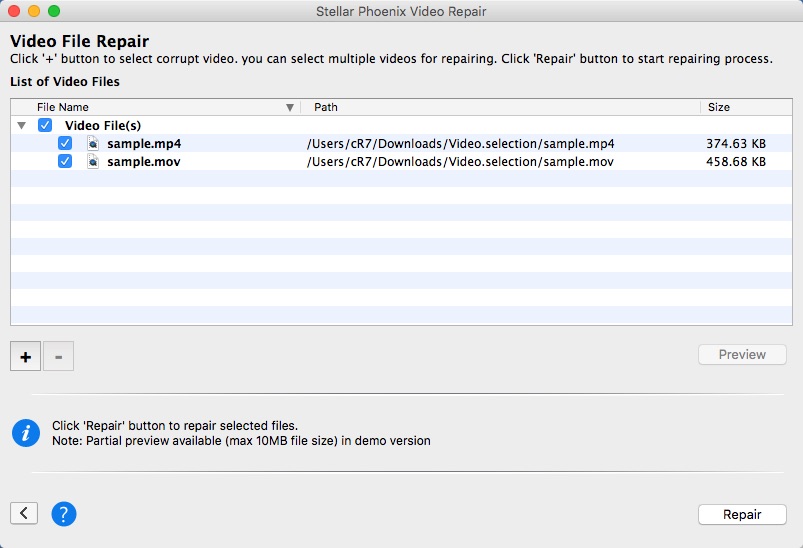 Dateien zur Warteschlange hinzufügen
4. Klicken Sie auf das "+" (Plus-)Zeichen und fügen Sie die benötigten Dateien hinzu.
5. Klicken Sie auf Repair, und die Software erkennt und repariert die Dateien.
Wie Sie sehen, gibt es die Option, die Dateien in der Preview anzusehen, diese Funktion ist in der Demoversion jedoch auf eine Dateigröße von maximal 10 MB beschränkt. An diesem Punkt sollten die Dateien gespeichert sein und sich mit Ihrem bevorzugten Multimediaplayer öffnen lassen.
VLC Media Player (Open Source)
Wir alle kennen und nutzen den VLC Media Player zur Audio- und Videowiedergabe, aber „unter der Haube“ kann diese Anwendung mehr, als man auf den ersten Blick sieht. So kann sie beispielsweise eine lokale Datei in eines der vielen unterstützten Streaming-Formate streamen. Sie beherrscht auch die Audio- und Videokonvertierung, und darüber hinaus gibt es erweiterte Optionen, mit denen sich Videodateien reparieren lassen. Tritt ein Fehler auf, kann ein möglicher Fix versucht werden. Zuvor müssen wir jedoch einige Einstellungen vornehmen, um diese Fähigkeit auf alle geladenen Videodateien auszuweiten.
1. Laden Sie die Software herunter und installieren Sie sie.
2. Öffnen Sie die Anwendung und gehen Sie zu Einstellungen > Eingabe / Codecs.
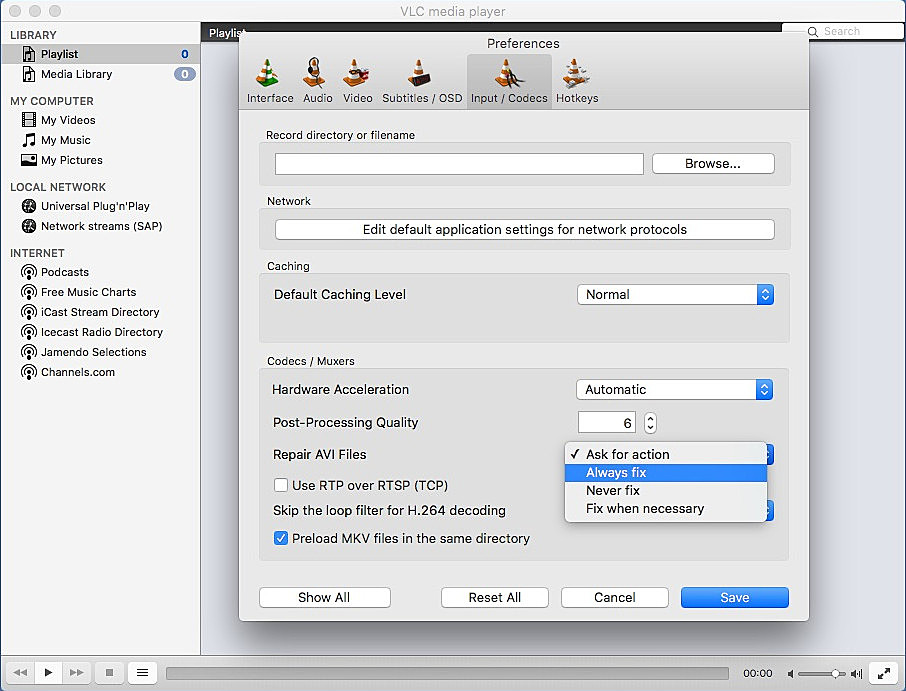
3. Wählen Sie neben Repair AVI files die Option Always fix. Dieses Vorgehen ermöglicht es Ihnen, alle geladenen, beschädigten Dateien abzuspielen.
Fazit
Wie Sie sehen, lassen sich beschädigte Dateien mit einem einfachen Drag-and-drop-Verfahren reparieren, doch bisweilen erfordert die Wiedergabe zusätzliche Konfiguration in entsprechenden Anwendungen.
Alternative Downloads
-
 VLC media player
Kostenlos
mac
VLC is a free and open source cross-platform multimedia player and framework that plays most multimedia files as well as DVDs...
Herunterladen


Kommentare
Den Kommentarverlauf abonnieren