
 So finden Sie Ihre IP-Adresse
Die IP-Adresse (Internet Protocol Address) ist ein eindeutiger Bezeichner, der nicht nur Computern, sondern auch Geräten zugewiesen wird, die mit einem Netzwerk verbunden sind, damit diese unterschieden und miteinander kommunizieren können. IP-Adressen werden als statisch (ändern sich nicht) oder dynamisch (ändern sich) kategorisiert. Außerdem gibt es öffentliche IP-Adressen – diejenigen, die direkten Zugriff über das Internet ermöglichen, und private IP-Adressen, die in der Regel Geräte in Ihrem Netzwerk darstellen und sind nicht aus dem Internet sichtbar. Es gibt mehrere Methoden, die IP-Adresse zu finden, die je nach verwendeter Windows-Version und je nachdem, ob Sie die öffentliche oder die private IP benötigen, leicht unterschiedlich sind. Hier sind die einfachsten davon:
Mit Ihrem Webbrowser, sofern Sie bereits mit dem Internet verbunden sind, die öffentliche IP finden
1. Öffnen Sie eine neue Registerkarte in einem beliebigen Webbrowser Ihrer Wahl.
2. Gehen Sie zu google.com.
3. Geben Sie „meine ip“ (oder „wie ist meine ip“ bzw. „wie lautet meine ip adresse“), ohne Anführungszeichen, ein und drücken Sie Eingabe oder klicken Sie auf Suchen. Ihre öffentliche IP wird sofort oben in den Suchergebnissen angezeigt. Falls aus irgendeinem Grund die IP-Adresse nicht angezeigt wird, wählen Sie einfach eine der Websites aus der Ergebnisliste aus, da diese Seiten Ihnen höchstwahrscheinlich die benötigte öffentliche IP-Adresse liefern. Jede Website, die hier auf der ersten Seite der Ergebnisliste aufgeführt ist, eignet sich genauso gut. Natürlich können Sie statt google.com auch bing.com oder andere Suchmaschinen nutzen und zu sehr ähnlichen Ergebnissen gelangen.
Die Eingabeaufforderung verwenden, um die private IP-Adresse zu finden – unabhängig von der auf Ihrem Computer installierten Windows-Version
Diese Methode liefert die IP-Adresse, egal ob Sie Windows XP, Vista, 7, 8 oder 10 installiert haben. Gehen Sie wie folgt vor:
1. Öffnen Sie das Fenster der Eingabeaufforderung – dies geschieht je nach installierter Windows-Version unterschiedlich (unter Windows 10 können Sie einfach „cmd“ in das Suchfeld eingeben, unter Windows 7 das Ausführen-Fenster öffnen und „cmd“ eingeben usw.).
2. Geben Sie im Fenster der Eingabeaufforderung ipconfig ein und drücken Sie die Eingabetaste.
3. Suchen Sie nach der „IPv4-Adresse“-Zeile unter entweder Drahtlosnetzwerk-verbindung oder LAN-Verbindung.
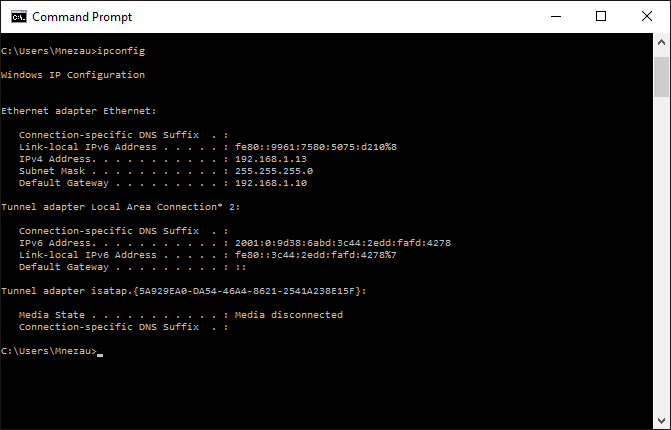 Anzeige der IP über den Befehl ipconfig
Auf die Details der Netzwerkverbindung zugreifen
Dies kann je nach Ihrer Windows-Edition auf unterschiedliche Weise erfolgen.
In Windows 10:
1. Klicken Sie auf die Schaltfläche Start und wählen Sie Einstellungen (oder drücken Sie gleichzeitig die Tasten Windows + I);
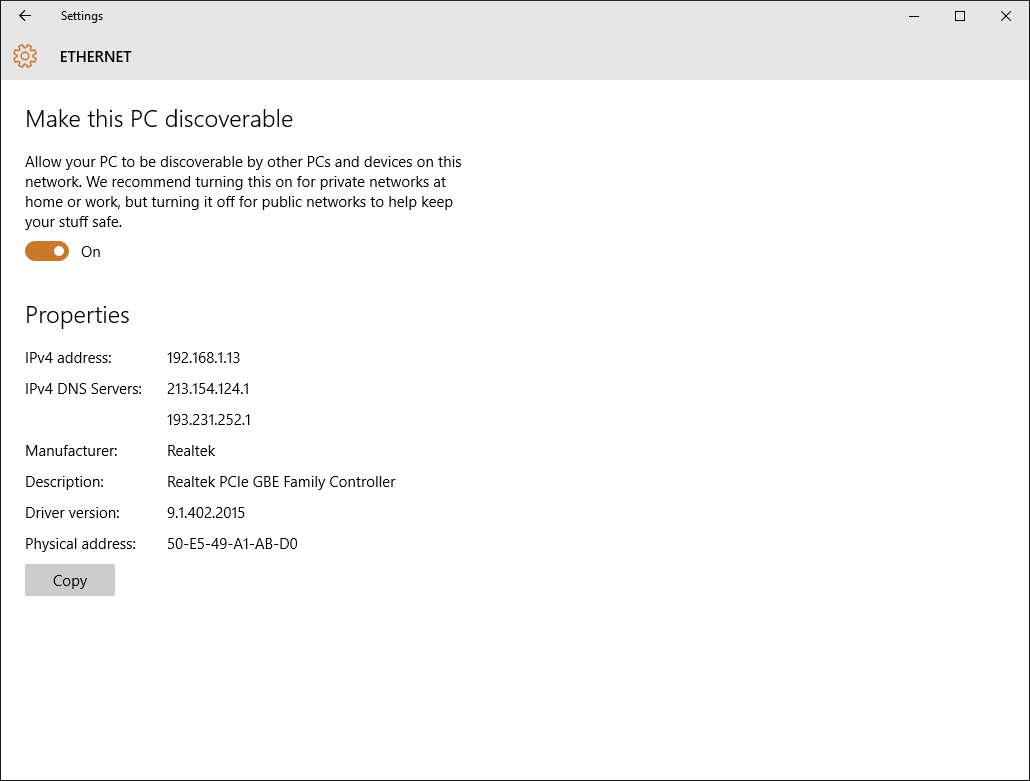
Windows 10: Einstellungen
2. Klicken oder tippen Sie auf das Symbol Netzwerk & Internet.
3. Klicken auf die Option in der linken Seitenleiste des Fensters „Netzwerk & Internet“, die Ihrem Verbindungstyp entspricht: Ethernet für kabelgebundene Verbindungen, WLAN für drahtlose Verbindungen, DFÜ für eine Einwahlmodem-Verbindung usw.
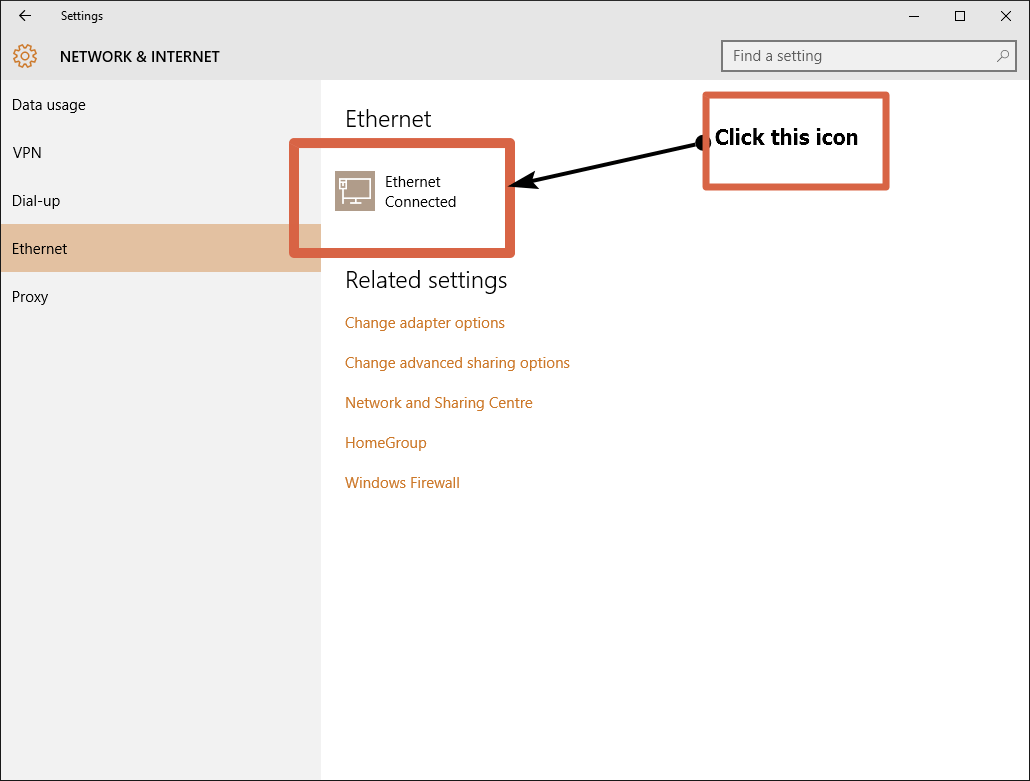 Die Verbindungsschaltfläche
4. Klicken oder tippen Sie auf das Verbindungssymbol in diesem Fenster, und Windows 10 öffnet ein neues Fenster (die „Eigenschaften“ der Verbindung), in dem Sie die IP-Adresse sehen können.
In Windows 8
1. Öffnen Sie die Systemsteuerung
2. Klicken Sie auf Netzwerk und Internet, dann auf Netzwerk- und Freigabecenter, klicken Sie auf Adaptereinstellungen ändern auf der linken Seite.
3. Markieren Sie und klicken Sie mit der rechten Maustaste auf Ethernet, wenn Ihr Computer eine kabelgebundene Verbindung hat, oder auf das WLAN-Symbol, wenn er eine drahtlose Verbindung hat, gehen Sie zu Status und dann zu Details. Die IP‑Adresse wird angezeigt.
In Windows 8.1
1. Wählen Sie die Start Schaltfläche, geben Sie Netzwerkverbindungen anzeigen ein.
2. Wählen Sie die aktive Netzwerkverbindung aus und klicken Sie dann in der Symbolleiste auf Status dieser Verbindung anzeigen.
3. Öffnen Sie Details und sehen Sie die IP-Adresse in der Spalte Wert, neben IPv4-Adresse.
In Windows 7
1. Klicken Sie auf Start, wählen Sie Systemsteuerung, gehen Sie dann zu Netzwerk und Internet und zum Netzwerk- und Freigabecenter.
2. Wählen Sie „Netzwerkverbindungen anzeigen“, wählen Sie dann die aktive Netzwerkverbindung aus und klicken Sie anschließend in der Symbolleiste wählen Sie die Status dieser Verbindung anzeigen. Danach gehen Sie zu Details und sehen Sie die IP‑Adresse in der Spalte Wert neben IPv4‑Adresse.
Nachdem Sie das Netzwerk- und Freigabecenter geöffnet haben, können Sie auch klicken Sie auf „Adaptereinstellungen ändern“, dann, markieren Sie, und klicken Sie mit der rechten Maustaste auf das Symbol LAN-Verbindung ; klicken Sie auf Status und gehen zu Details. Dort wird die IP‑Adresse angezeigt.
In Windows Vista
1. Klicken Sie auf Start und dann auf Systemsteuerung. Wählen Sie anschließend Netzwerk und Internet, Netzwerk- und Freigabecenter.
2. Klicken Sie in der Aufgabenliste auf Netzwerkverbindungen verwalten. Markieren Sie und klicken Sie mit der rechten Maustaste auf das Symbol LAN-Verbindung ; klicken Sie auf Status.
3. Gehen Sie zu Details. Dort ist die IP‑Adresse verfügbar.
In Windows XP
1. Klicken Sie auf Start und gehen Sie zur Systemsteuerung, dann wählen Sie und klicken Sie auf Netzwerk- und Internetverbindungen, oder wählen Sie direkt und doppelklicken Sie Netzwerkverbindungen.
2. Markieren Sie und klicken Sie mit der rechten Maustaste das „LAN-Verbindung“- Symbol; klicken Sie auf Status und gehen Sie zu Unterstützung. Die IP‑Adresse wird in diesem Fenster angezeigt.
Fazit
Das Ermitteln Ihrer IP‑Adresse ist ganz einfach: Folgen Sie den angegebenen Schritten, und Sie haben sie im Handumdrehen.




Kommentare
Den Kommentarverlauf abonnieren