
 So deaktivieren oder entfernen Sie Microsoft Edge unter Windows 10
Obwohl er mit einem neuen Namen neu gebrandet wurde, ist der Webbrowser, den Microsoft standardmäßig in seinem Windows‑Betriebssystem mitliefert, noch weit von dem Erfolg entfernt, den seine Entwickler sich erhofft hatten. Viele Nutzer ignorieren ihn einfach, während andere aktiv versuchen, ihn zu deaktivieren oder vollständig von ihren Windows-Systemen zu entfernen, um möglichst wenig damit zu tun zu haben. Ich persönlich gehöre zur ersten Kategorie: Ich ziehe es vor, ihn zu ignorieren, was sich leicht bewerkstelligen lässt, indem man andere Browser als Standard festlegt. Leider scheint das oft nicht auszureichen. MS Edge kann trotzdem hin und wieder auftauchen, zumal er eng mit anderen Anwendungen und Windows‑Komponenten verknüpft ist. Tatsächlich ist gerade diese enge Verbindung mit anderen Windows‑Komponenten auch der Grund, warum MS Edge so schwer aus Windows zu entfernen ist. Wie auch immer, hier sind die Möglichkeiten, MS Edge von Ihrem Windows 10‑System zu entfernen.
Spezialisierte Software von Drittanbietern verwenden
Diese Methode ist schnell und einfach, aber auch recht brachial und nahezu irreversibel. MS Edge danach wieder in den Ausgangszustand zu versetzen, ist deutlich schwieriger; falls durch das Entfernen von Edge außerdem andere Aspekte von Windows verändert werden, lassen sich auch diese schwieriger beheben. Man weiß nie genau, in welche Schwierigkeiten man sich mit dieser Methode bringt, und deshalb empfehle ich sie nicht, auch wenn sie unbestreitbar einfacher und schneller ist als die folgende. So geht’s:
1. Laden Sie ein kleines Tool von hier herunter;
2. nachdem Sie die Datei heruntergeladen haben, entpacken Sie sie in einen Ordner Ihrer Wahl;
3. klicken Sie mit der rechten Maustaste auf die Datei Uninstall Edge.cmd und wählen Sie Als Administrator ausführen;
4. warten Sie, bis der Vorgang abgeschlossen ist, und starten Sie dann den Computer neu. Nach dem Neustart sollte MS Edge deinstalliert sein.
MS‑Edge‑Kerndateien manuell umbenennen und löschen
Diese Methode ist deutlich komplizierter als die vorherige, hat aber den Vorteil, dass sich der ursprüngliche Zustand von MS Edge und der betroffenen Systemkomponenten bei Bedarf leichter wiederherstellen lässt. Damit Sie die Änderungen an den MS‑Edge‑Dateien vornehmen können, müssen Sie zunächst den administrativen Besitz daran übernehmen. Gehen Sie wie folgt vor:
1. Navigieren Sie zum C:\Windows\SystemApps\ Ordner;
2. Suchen Sie den Ordner Microsoft.MicrosoftEdge_8wekyb3d8bbwe, klicken Sie ihn mit der rechten Maustaste an und wählen Sie Eigenschaften;
3. Wechseln Sie zum Sicherheit Reiter und klicken Sie auf die Schaltfläche Erweitert .
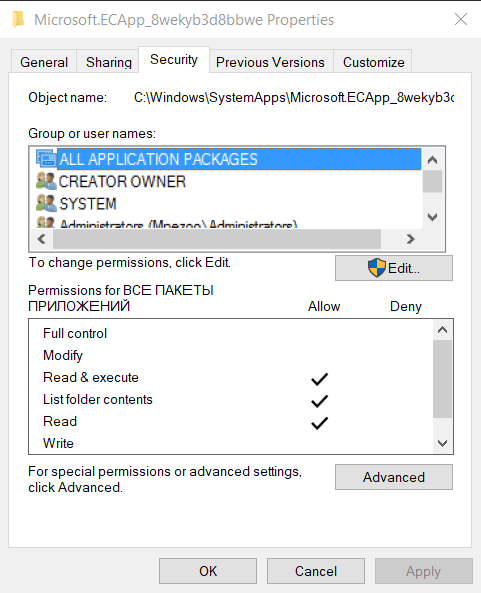 Die Registerkarte Sicherheit
4. Sobald das Fenster Erweiterte Sicherheitseinstellungen geöffnet ist, suchen Sie den Abschnitt Besitzer (er sollte auf Trusted Installer gesetzt sein) und klicken Sie auf Ändern;
5. Geben Sie im Feld Geben Sie den auszuwählenden Objektnamen ein Administratoren ein, wenn Sie ein Administratorkonto verwenden, oder Ihren Kontonamen, und klicken Sie auf Namen überprüfen. Klicken Sie auf OK.
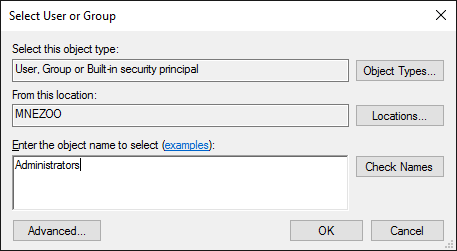 Objekt-/Name ändern
6. Aktivieren Sie die Option Besitzer der Untercontainer und Objekte ersetzen und klicken Sie auf Übernehmen und OK, um die Änderungen zu speichern.
7. Gehen Sie zurück zur Registerkarte Sicherheit und klicken Sie auf Bearbeiten.
8. Wählen Sie Administratoren im Menü und wählen Sie im Abschnitt Berechtigungen für Administratoren die Option Vollzugriff. Anschließend klicken Sie auf Übernehmen und OK, um die Änderungen zu speichern.
Bislang haben Sie nur den Besitz des MS‑Edge‑Ordners übernommen. Führen Sie nun Folgendes aus:
1. Suchen Sie erneut den Ordner Microsoft.MicrosoftEdge_8wekyb3d8bbwe, klicken Sie mit der rechten Maustaste darauf und wählen Sie Eigenschaften.
2. Legen Sie auf der Registerkarte Allgemein den Ordner als Schreibgeschützt fest. Stellen Sie sicher, dass bei der Option „Schreibgeschützt“ ein Häkchen und kein leeres Kästchen gesetzt ist.
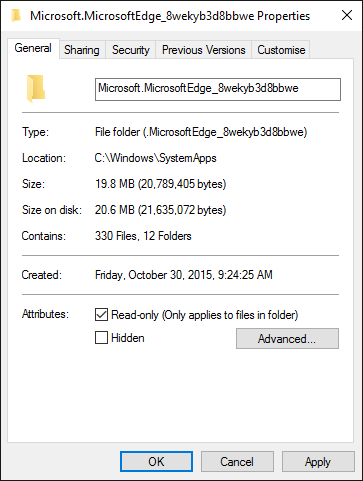 In schreibgeschützt ändern
3. Klicken Sie auf Übernehmen und OK, um die Änderungen zu speichern.
4. Öffnen Sie den Ordner Microsoft.MicrosoftEdge_8wekyb3d8bbwe, klicken Sie auf die Registerkarte Ansicht und stellen Sie sicher, dass die Option Dateinamenerweiterungen aktiviert ist.
5. Benennen Sie die Dateien MicrosoftEdge.exe und MicrosoftEdgeCP.exe in diesem Ordner in MicrosoftEdge.old bzw. MicrosoftEdgeCP.old um.
Dadurch werden die Dateierweiterungen geändert und Microsoft Edge vollständig deaktiviert. Sie können diese Dateien auch löschen, dies kann jedoch zu Systeminstabilität führen.
Das Rückgängigmachen dieser Änderungen ist diesmal einfach: Wenn Sie Microsoft Edge wieder aktivieren und die Auswirkungen aufheben möchten oder müssen, benennen Sie die Dateien MicrosoftEdge.old und MicrosoftEdgeCP.old einfach wieder in MicrosoftEdge.exe und MicrosoftEdgeCP.exe um.
Fazit
MS Edge lässt sich auch mit einigen Befehlen in der Eingabeaufforderung deaktivieren, doch das ist noch schwieriger und für durchschnittliche Nutzer weniger geeignet. Die Quintessenz lautet dennoch: Ja, es ist möglich. MS Edge kann auf Ihrem System vollständig zum Schweigen gebracht werden, aber der Aufwand dafür könnte sich nicht lohnen. Meiner Meinung nach ist es immer noch einfacher und sicherer, Edge in Ruhe zu lassen und einen anderen bevorzugten Browser als Standard festzulegen, um im Grunde dasselbe Ergebnis zu erzielen.





Kommentare
Den Kommentarverlauf abonnieren