
 So kopieren Sie eine DVD auf einem Mac
Eine Kopie einer DVD zu haben, ist immer gut, besonders wenn Sie vermeiden möchten, die auf der DVD enthaltenen Daten zu verlieren. Das Mac OS X-System bietet Benutzern die Möglichkeit, ein Abbild einer DVD zu erstellen, und zwar mit dem Festplattendienstprogramm. Es besteht außerdem die Möglichkeit, eine Anwendung zu nutzen, die den Vorgang erleichtert. Ich zeige Ihnen, wie Sie unter Mac OS X eine DVD sowohl mit den integrierten Werkzeugen als auch mit einer spezialisierten Anwendung kopieren.
Eine DVD mit den integrierten Werkzeugen kopieren.
Bevor Sie beginnen, vergewissern Sie sich, dass auf den Partitionen Ihres Macs genügend Speicherplatz vorhanden ist, denn die Standardgröße eines DVD-Abbilds beträgt 4,7 GB; daher benötigen Sie mindestens so viel freien Platz. Es wird außerdem empfohlen, alle Hintergrund-Apps zu schließen, um den Vorgang zu beschleunigen. Gehen Sie dazu zu Apple-Menü > Sofort beenden und schließen Sie die Apps, die Sie nicht benötigen.
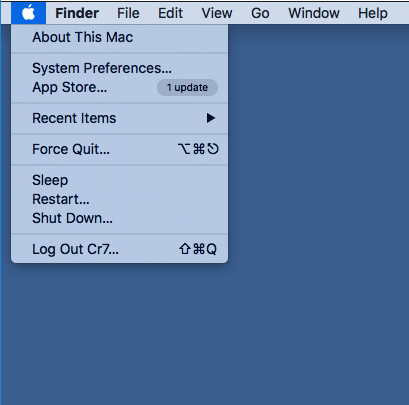 Fenster „Sofort beenden“
1. Legen Sie die DVD ein und warten Sie einen Moment, bis sie erkannt wird. Handelt es sich um einen Film, startet der DVD-Player automatisch. Wenn Sie die Anwendung schließen, sollte die DVD mit ihrem Symbol auf Ihrem Schreibtisch eingebunden sein.
2. Starten Sie das Festplattendienstprogramm (Finder-Leiste > Gehe zu > Programme > Dienstprogramme). Wählen Sie links den Datenträger mit einem Namen aus. Er sollte unter dem DVD-Laufwerk aufgeführt sein.
3. Klicken Sie im Hauptfenster des Festplattendienstprogramms auf Neues Image und wählen Sie nach „Speichern unter...“ ein Ziel für die Datei aus.
Wählen Sie eine Partition, die bereits mehr als 4 GB freien Speicherplatz hat.
4. Warten Sie, bis der Vorgang abgeschlossen ist. Nachdem es erstellt wurde, erscheint das soeben erstellte Image im gleichen Menü auf der linken Seite. Werfen Sie die Original-DVD aus.
5. Um eine weitere DVD zu erstellen, legen Sie einen beschreibbaren Rohling ein, wählen Sie links das neue Image aus und klicken Sie im selben Fenster auf Brennen.
Ich empfehle, mit niedrigerer Geschwindigkeit zu brennen, um die Zuverlässigkeit zu erhöhen. Sie können außerdem die Option Gebrannte Daten überprüfen aktivieren, um sicherzustellen, dass die CRC der Dateien zu 100 % korrekt ist.
6. Sie werden benachrichtigt, wenn der Vorgang abgeschlossen ist. Speichern Sie das Image an einem anderen Ort, falls Sie in Zukunft eine weitere Kopie erstellen möchten.
Die DVD mit einer speziellen Anwendung kopieren.
Für dieses Verfahren habe ich 4Easysoft DVD Copier for Mac ausgewählt, da es benutzerfreundliche Funktionen bietet.
1. Laden Sie die Anwendung herunter und installieren Sie sie. Mounten Sie die DMG-Datei, dann doppelklicken Sie auf die PKG-Datei. Geben Sie Ihr Mac-Passwort ein, falls Sie während der Installation dazu aufgefordert werden.
2. Legen Sie die DVD mit Inhalt ein und konfigurieren Sie bei Bedarf die Einstellungen, oder lassen Sie sie unverändert.
3. Wählen Sie die Quelle (Ihr DVD-Laufwerk/Disc).
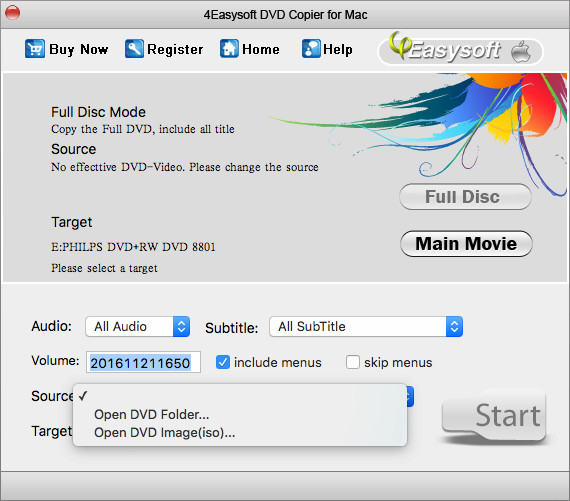 Quelloptionen
4. Wählen Sie das Ziel (DVD-Ordner mit den Ordnern Video_TS und Audio_TS bzw. ISO-Image).
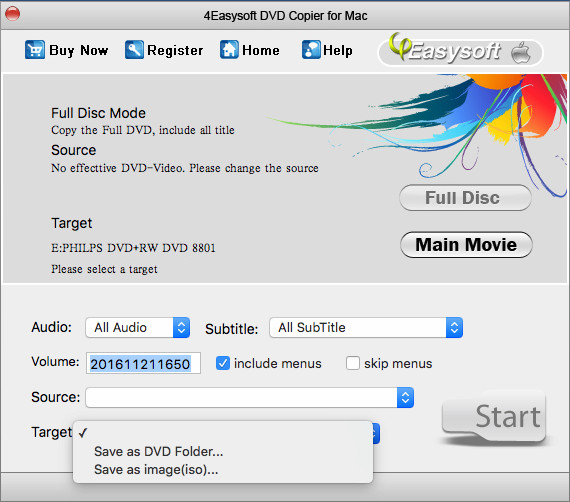 Zieloptionen
Die Zieloptionen ändern sich mitunter je nach Inhalt der eingelegten DVD.
5. Klicken Sie auf Start und warten Sie, bis der Vorgang abgeschlossen ist.
Fazit
Auch wenn es zahlreiche Anwendungen gibt, die Ihnen verschiedene Optionen zum Kopieren Ihrer DVDs bieten, ist es immer sinnvoll, die im Mac OS X-System integrierten Werkzeuge zu nutzen. Letztlich liegt es jedoch an Ihnen, die für dieses Vorgehen passende Option zu wählen – entscheidend ist, dass dies der Weg ist, um eine DVD auf einem Mac zu kopieren.
Alternative Downloads
-
 4Easysoft DVD Copier
for Mac
$39.95
mac
Best DVD Copier software Mac to copy DVD to DVD, DVD folder, ISO file and burn local contents to DVD on Mac.
Herunterladen


Kommentare
Den Kommentarverlauf abonnieren