
 So konvertieren Sie eine VSD-Datei in PDF mit doPDF
VSD ist die Dateierweiterung für Dokumente, die mit Microsoft Visio erstellt wurden, einem von Microsoft entwickelten Computerprogramm zum Erstellen von Diagramme n und Vektorgrafiken. Ein Problem bei der Verwendung dieses Dateityps besteht darin, dass er von vielen Anwendungen nicht unterstützt wird; daher müssen Sie spezielle Software herunterladen und installieren, um VSD-Dateien anzuzeigen. Eine einfache Lösung besteht darin, Ihre Visio-Dokumente in das beliebte und weit verbreitet unterstützte PDF-Dateiformat umzuwandeln. PDF-Dateien können von fast allen Dokumentenbetrachtern geöffnet werden, ohne dass Plug-ins oder andere zusätzliche Tools erforderlich sind.
Nun werde ich den Konvertierungsvorgang mit doPDF 8.0 (Freeware) von Softland demonstrieren, da es sich um eine kostenlose Anwendung handelt, die eine der einfachsten Möglichkeiten bietet, die gegebene Aufgabe (das Konvertieren der Dateien) zu erledigen, ohne Wasserzeichen oder andere unerwünschte grafische Elemente hinzuzufügen. Installieren Sie dieses Tool einfach und verwenden Sie es als virtuellen Drucker.
Tutorial-Ressourcen
Sie müssen die folgende Software herunterladen, um diesem Tutorial folgen zu können.
Dies ist die einfache Schritt-für-Schritt-Anleitung, um Ihre VSD-Dateien in PDF-Dokumente umzuwandeln
Schritt 1
Öffnen Sie eine VSD-Datei mit Ihrem VSD-Viewer (z. B. Microsoft Visio oder sogar Internet Explorer, wenn Sie das Microsoft-Visio-Viewer-Plug-in installiert haben).
Schritt 2
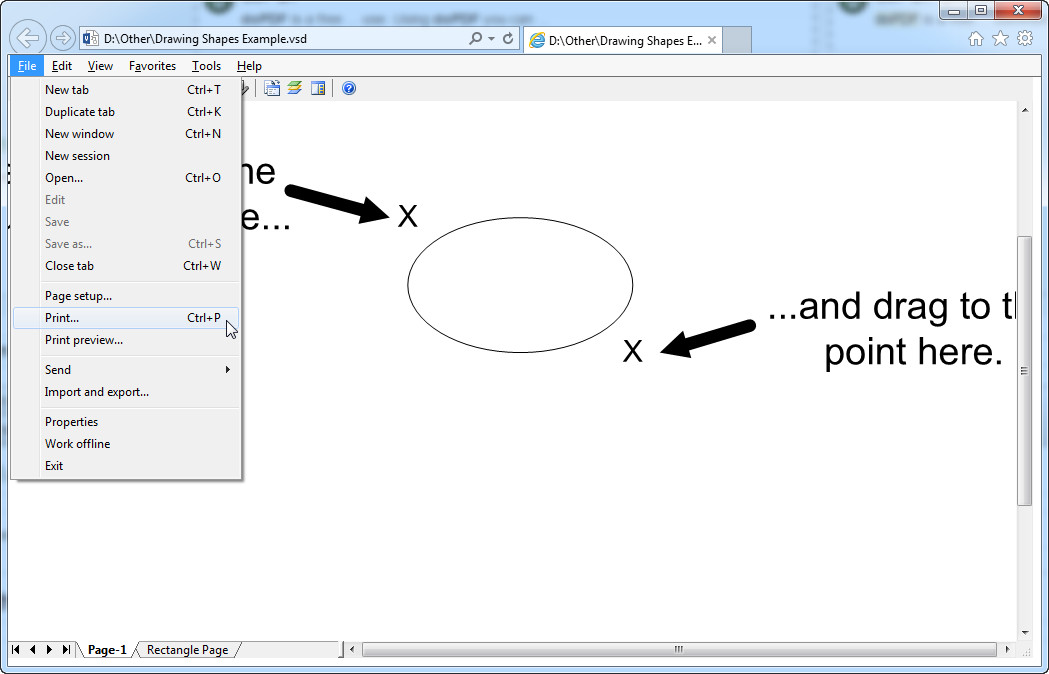
Öffnen Sie das Menü "Datei" und wählen Sie "Drucken".
Schritt 3
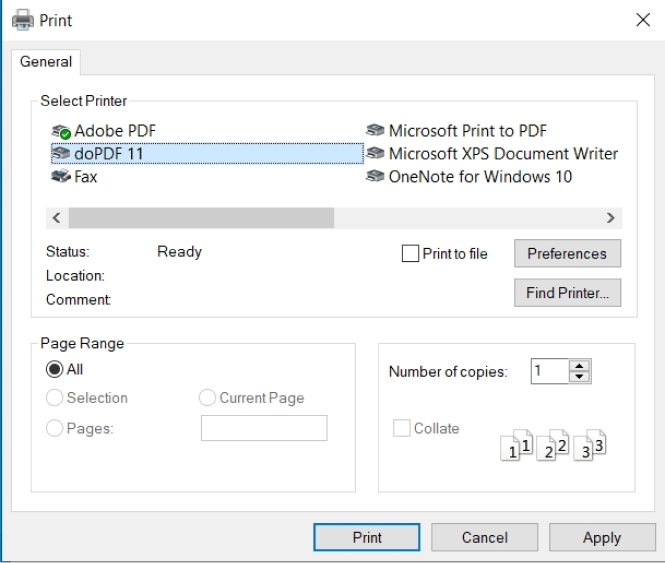
Wählen Sie doPDF als Standarddrucker aus und klicken Sie auf die Schaltfläche "Drucken".
Schritt 4
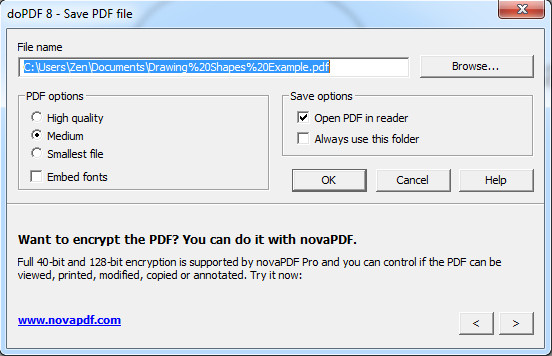
Wählen Sie den gewünschten Speicherort und Dateinamen für Ihre PDF-Datei und klicken Sie auf "OK". Sie können auch die Qualität der Datei festlegen (dies wirkt sich auf die Größe der resultierenden PDF-Datei aus).
Fazit
Nach wenigen Sekunden wird Ihre PDF-Datei sofort geöffnet, ist einsatzbereit und wird an dem in Schritt 4 angegebenen Speicherort gespeichert. Wie Sie sehen, ist das Umwandeln Ihrer Visio-VSD-Dateien in PDF-Dokumente mit dem doPDF 8.0 (Freeware) virtuellen Drucker sehr einfach und erfordert nur wenige Mausklicks. Wenn Sie für den Konvertierungsvorgang andere Anwendungen verwenden möchten, sehen Sie sich die Tools aus der Liste "Alternative Downloads" unten an.
- Sehr einfach zu bedienen
- Schnelle Konvertierung
- Kostenlos
- Keine
Alternative Downloads
-
 A-PDF Office to PDF
$49
windows
Fast, affordable utility to allow you to batch convert Microsoft Office (Word, Excel...
Herunterladen
-
A-PDF Visio to PDF
$39
windows
Converting Microsoft Visio(.vsd, .vdx) into PDF files couldn't be easier.
Herunterladen
-
VeryDOC Office to PDF
Converter
$49
windows
Great utility that allows you to batch convert Microsoft Office (Word...
Herunterladen


Kommentare
Den Kommentarverlauf abonnieren