
 So konvertieren Sie MP4 in CDA mit CDBurnerXP
Vielleicht wissen Sie nichts über CDA-Dateien, aber mit Audio-CDs sind Sie sicher vertraut, oder? Eine CDA-Datei ist im Grunde eine Verknüpfung zu einem der Titel auf einer Audio-CD und wird während des Brennvorgangs erstellt. Dieser Dateityp kann auf einem Computer nicht wiedergegeben werden, es sei denn, die Audio-CD ist im CD/DVD-ROM-Laufwerk eingelegt.
MP4 ist ein bekanntes Multimediaformat, das Video- und Audiodaten sowie Untertitel, Bilder und alle anderen Informationen zu den Videodaten speichern kann. Auch wenn das Konvertieren von MP4-Dateien in CDA etwas seltsam klingen mag, handelt es sich in Wirklichkeit um den Brennvorgang einer CD, der jedes andere Audioformat in CDA umwandelt. Sie müssen also lediglich den Audiostream Ihrer MP4-Datei auf eine Audio-CD brennen. Auf diese Weise können Sie Ihre Lieblings-Filmsoundtracks genießen oder Ihre MP4-Videoclips mit dem CD-Player in Ihrem Auto oder jedem anderen Gerät anhören, das eine Audio-CD abspielen kann.
Um Ihnen zu zeigen, wie das geht, verwende ich CDBurnerXP 4.5 (Freeware), denn es ist eines der beliebtesten und kostenlos nutzbaren Audio-CD-Brennprogramme im Internet und bietet eine einfache und effiziente Möglichkeit, MP4-Dateien auf eine Audio-CD zu brennen (neben vielen anderen Funktionen).
Tutorial-Ressourcen
Sie müssen die folgende Software herunterladen, um diesem Tutorial folgen zu können.
Diese einfachen Umwandlungsschritte führen Sie durch den gesamten Prozess
Schritt 1
Wählen Sie "Audio Disc" im ersten Fenster aus, das nach dem Start der Anwendung erscheint
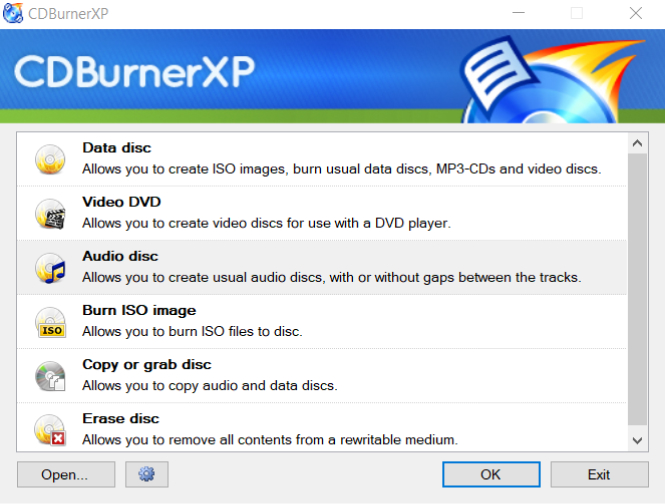 Erstes Fenster
Schritt 2
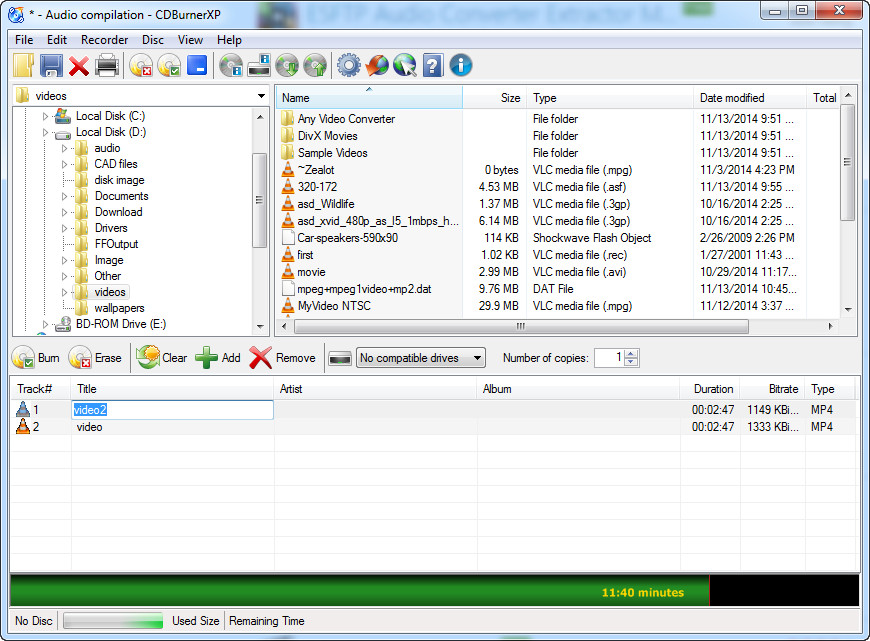
Navigieren Sie zu Ihrem Videoordner und fügen Sie die MP4-Dateien zur Brennliste hinzu. Das können Sie entweder über die Schaltfläche "Add" oder per einfachem Drag-and-drop tun.
Schritt 3
Klicken Sie auf "Burn" und warten Sie, bis das Einstellungsfenster erscheint
Schritt 4
Sobald das Brennfenster erscheint, wählen Sie die gewünschten Parameter (Brenngeschwindigkeit und -methode sowie verschiedene weitere Optionen wie das Herunterfahren des PCs nach Abschluss der Aufgabe) und klicken Sie auf "Burn disc", um den Vorgang zu starten.
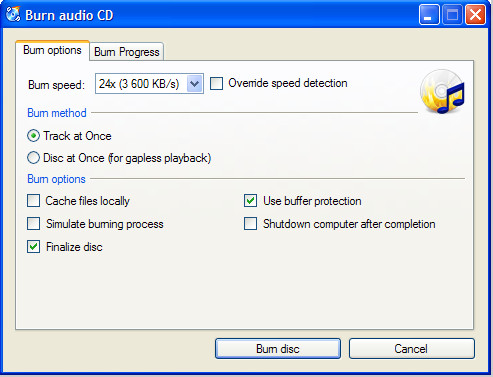 Vorgang starten
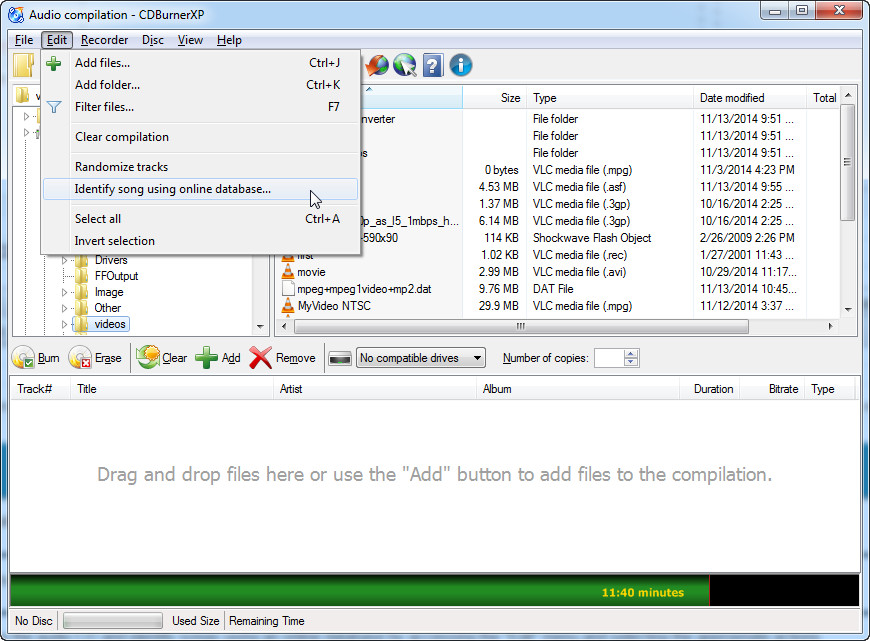 Edit-Menü
Fazit
Nachdem der Brennvorgang abgeschlossen ist, öffnet sich das Fach Ihres CD/DVD-ROM-Laufwerks automatisch und Ihre Audio-CD ist bereit zur Verwendung auf jedem gewünschten Gerät. Wie eingangs erwähnt, ist das Umwandeln Ihrer MP4-Videos in CDA-Titel mit CDBurnerXP 4.5 (Freeware) ein einfacher Prozess, der ohne Probleme abgeschlossen werden kann (zumindest hatten wir keine). Lassen Sie sich vom Namen des Programms nicht täuschen, denn diese Software läuft auf allen Betriebssystemen (getestet auf einem Windows-7-Rechner). Wenn Sie nach anderen Anwendungen suchen, mit denen Sie MP4-Dateien auf Audio-CDs brennen können, werfen Sie einen Blick auf die unten stehende Liste verwandter Programme.
- Einfach zu bedienen
- Kostenlos
- Erstellt bis zu 99 Kopien
- Unterstützt mehrere Formate
- Keine
Alternative Downloads
-
 Joboshare CD Burner
$20
windows
Joboshare CD Burner allows you not only burn music CD from most popular audio formats...
Herunterladen
-
RZ Audio Converter
$9.99
windows
RZ Audio Converter provide the total solution of converting audio files...
Herunterladen
-
Xilisoft Audio Maker
$35.95
windows
Answer to all your audio concerns.
Herunterladen


Kommentare
Den Kommentarverlauf abonnieren