
 So konvertieren Sie MAT in XLS mit Stat/Transfer
MAT-Dateien sind eigentlich Binärdateien, die von MatLAB-Anwendungen erstellt und verwendet werden. Dieser Dateityp enthält üblicherweise Arrays, Funktionen, Variablen, Ausdrücke und andere mathematische Daten. XLS ist eine der Dateinamenerweiterungen, die für Excel-Tabellen verwendet werden. XLS-Dateien werden häufig für ältere Versionen von Microsoft Excel verwendet (da neuere Versionen XLSX einsetzen) und enthalten Daten, die in Zeilen und Spalten angeordnet sind. Das Konvertieren von MAT-Dateien in XLS-Tabellen kann nützlich sein, wenn Sie Daten aus Ihrem MatLAB schnell in ein von mehreren Anwendungen unterstütztes Format exportieren möchten (im Vergleich zu MAT-Dateien, die hauptsächlich von MatLAB verwendet werden).
Ich werde den Konvertierungsvorgang mit Stat/Transfer 1.0 (Shareware $295) von Circle Systems, Inc. demonstrieren, da dies eine der wenigen Methoden ist, mit denen Sie MAT-Dateien in XLS umwandeln können, ohne sich mit MatLAB befassen zu müssen. Es ist außerdem sehr einfach zu bedienen, wie Sie in der folgenden Anleitung sehen werden.
Tutorial-Ressourcen
Sie müssen die folgende Software herunterladen, um diesem Tutorial folgen zu können.
Hier sind die einfachen Schritte, die Sie ausführen müssen, um Ihre Dateien zu konvertieren
Schritt 1
Wählen Sie MatLAB als Eingabedateityp.
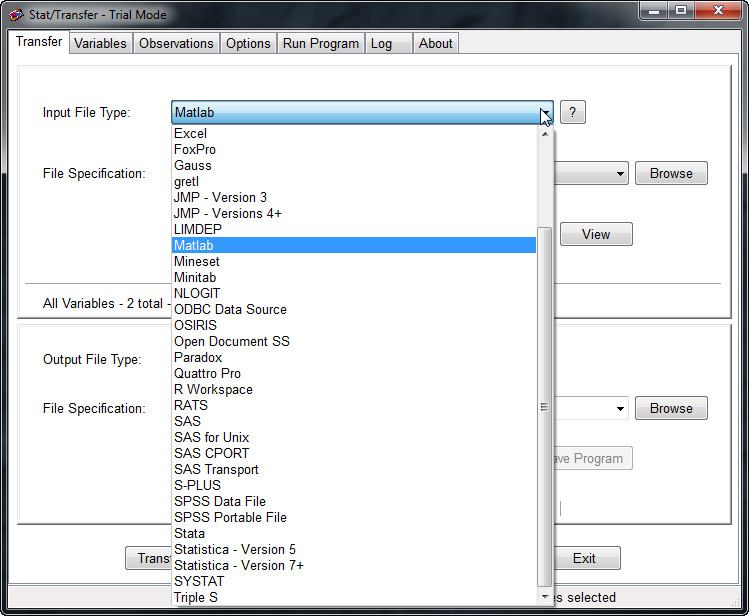 Wählen Sie MatLab als Eingabeformat
Schritt 2
Laden Sie Ihre MAT-Datei, indem Sie auf die Schaltfläche "Durchsuchen" klicken.
Schritt 3
Wählen Sie "Excel '97-2003" als Ausgabedateityp.
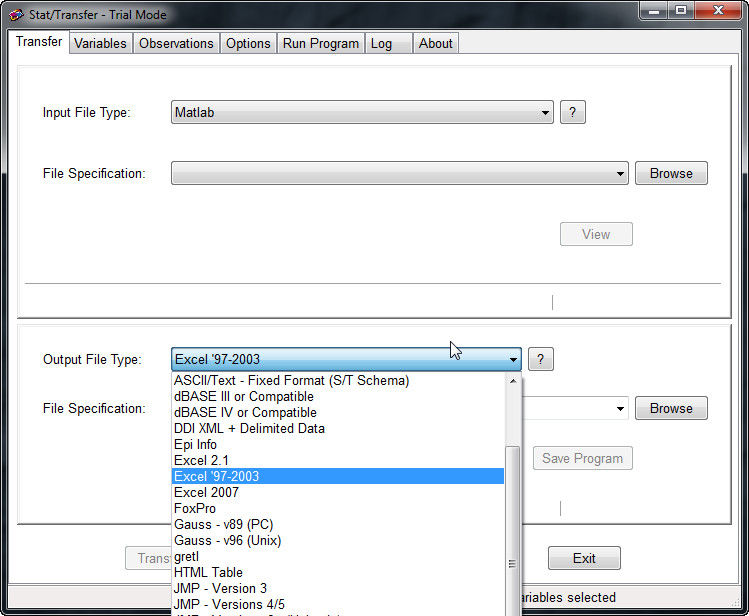 Auswahl des Ausgabeformats
Schritt 4
Ändern Sie den Ausgabespeicherort, indem Sie auf die Schaltfläche "Durchsuchen" drücken.
Schritt 5
Klicken Sie auf die Schaltfläche "Transfer", um die Konvertierung zu starten.
a. Wählen Sie auf der Registerkarte "Variablen", welche Spalten aus Ihrer MAT-Datei in XLS konvertiert werden sollen.
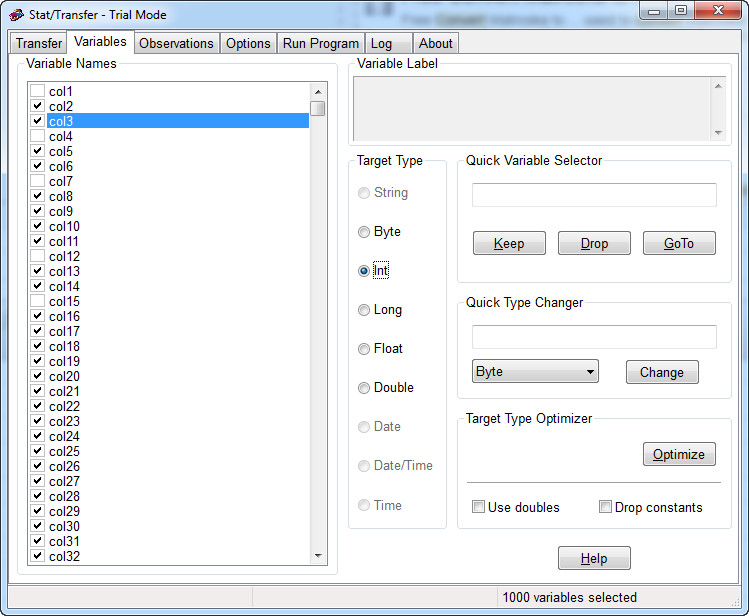 Registerkarte Variablen
b. Passen Sie die Ausgabedatei an, indem Sie auf die Registerkarte "Optionen" klicken und die gewünschten Einträge ändern (siehe Abbildung).
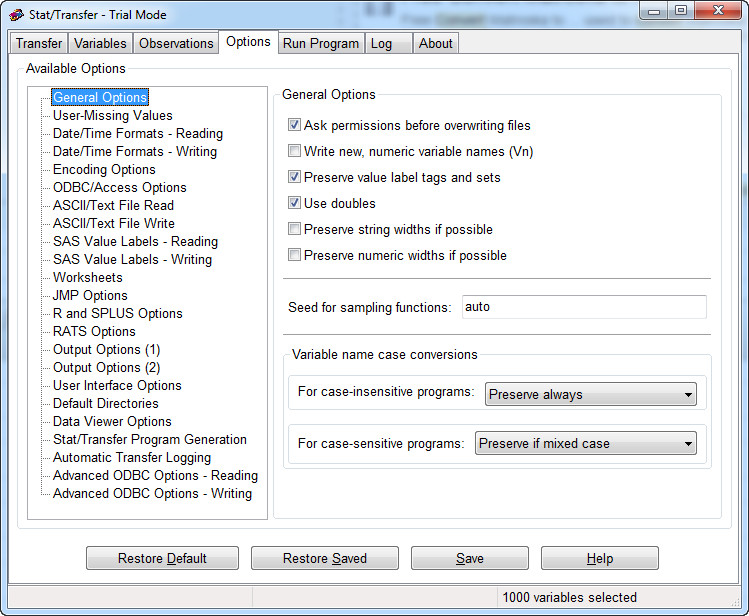 Optionen-Fenster
Fazit
Wie Sie sehen, ist das Umwandeln von MatLAB-MAT-Dateien in Excel-XLS-Tabellen mit Stat/Transfer ein ziemlich einfacher Vorgang (solange Sie keine Parameter ändern müssen). Die einzige andere Möglichkeit, die Konvertierung durchzuführen (zumindest die einzige, die ich gefunden habe), besteht darin, MatLAB-Anwendungen und den xlswrite-Befehl zu verwenden. Ich halte die vorgestellte Methode für deutlich einfacher und günstiger als die Alternative.
- Einfach zu bedienen
- Unterstützung für eine große Zahl von Formaten
- Viele Optionen zur Anpassung der Ausgabe
- Etwas teuer ($295)
Alternative Downloads
-
 Stat/Transfer
$149
windows
Select output variables and control their storage types, allows case selection, random sampling...
Herunterladen



Kommentare
Den Kommentarverlauf abonnieren