
 So konvertieren Sie KML in XLSX mit Microsoft Excel
Wenn Sie häufig Earth-Browser wie Google Earth verwenden, wissen Sie wahrscheinlich genau, was KML-Dateien sind, sodass Sie den nächsten Teil eigentlich überspringen können. Falls nicht: KML (Keyhole Markup Language) ist ein Dateiformat zur Anzeige geografischer Daten in Programmen wie Google Earth oder Google Maps. Diese Datei enthält die geografischen Koordinaten eines bestimmten Ortes sowie Referenzbilder und andere Daten wie Neigung, Ausrichtung oder Höhe. Das Konvertieren von KML-Dateien in das neue Excel-Format XLSX kann sich in verschiedenen Situationen als sehr nützlich erweisen. Zum Beispiel können Sie Ihre KML-Dateien in XLSX umwandeln, wenn Sie Google Earth Daten in Microsoft Streets & Trips importieren möchten, da diese Anwendung KML-Dateien nicht direkt importieren kann. Sie können sie auch konvertieren, wenn Sie die Daten aus einer KML-Datei auf ein GPS-Gerät hochladen möchten, das dieses Format ebenfalls nicht unterstützt (die meisten GPS-Geräte können Daten aus einer Excel-Tabelle importieren).
Es gibt eine einfache Möglichkeit, KML-Dateien in XLSX-Tabellen umzuwandeln, und zwar mit dem leistungsstarken und beliebten Microsoft Excel. Diese Anwendung wurde zur Demonstration des Konvertierungsprozesses ausgewählt, denn ehrlich gesagt ist es das einzige Programm das ich finden konnte, um die Aufgabe zu erledigen (die meisten Anwendungen können KML nicht in XLSX konvertieren).
Tutorial-Ressourcen
Sie müssen die folgende Software herunterladen, um diesem Tutorial folgen zu können.
Dies sind die einfachen Schritte, mit denen Sie KML-Dateien in XLSX-Tabellen umwandeln:
Schritt 1
Öffnen Sie eine KML-Datei mit MS Excel (gehen Sie zu "Datei", wählen Sie "Öffnen", wählen Sie als Format "Alle Dateien" und finden Sie Ihre KML-Datei). Als XML-Datei lässt sich KML von Excel 2007 und neueren Versionen problemlos öffnen.
Schritt 2
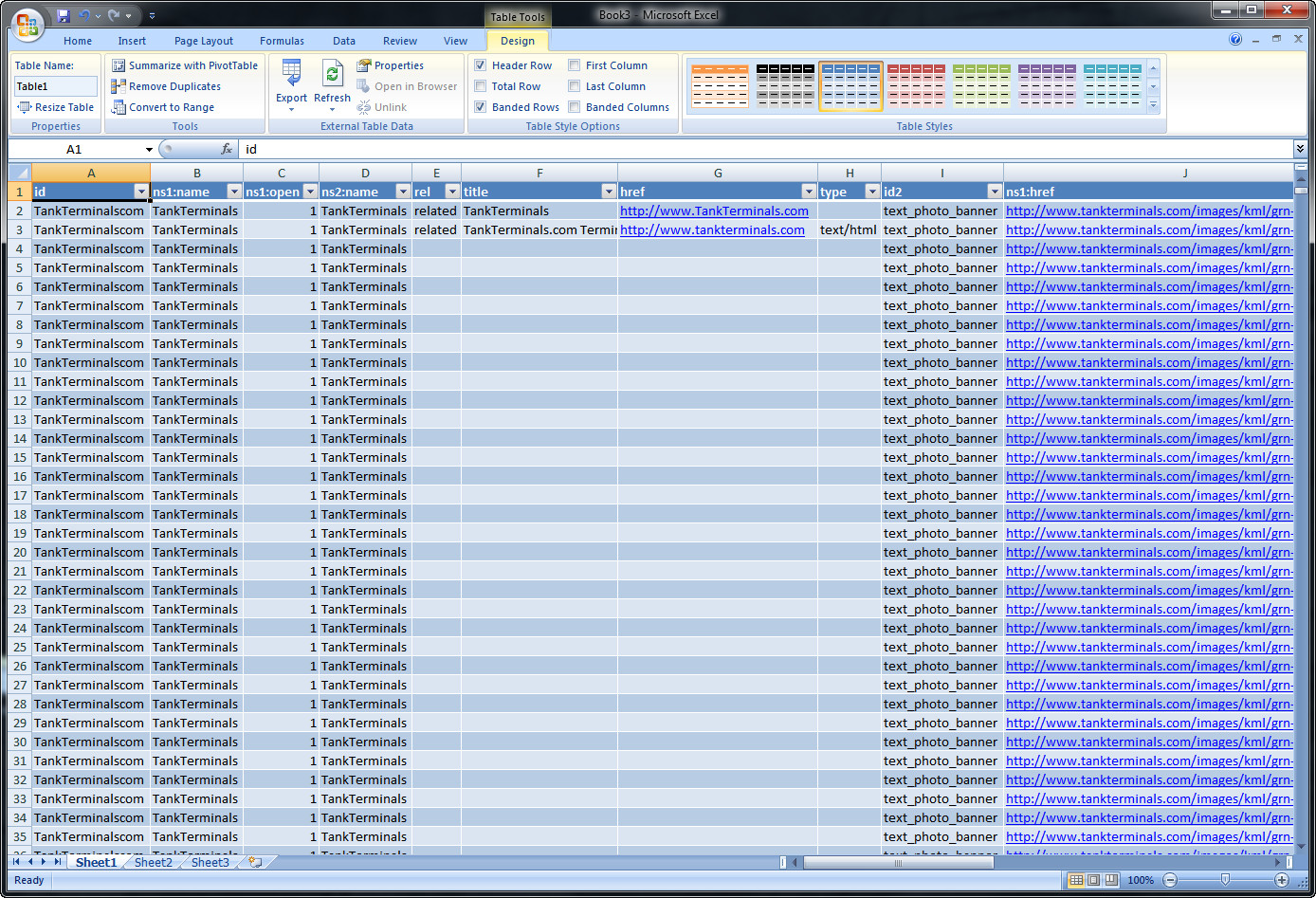
Nachdem die Datei geöffnet wurde (sie sollte wie im Bild unten aussehen), wechseln Sie zum Menü "Datei" und klicken Sie auf "Speichern unter".
Geöffnete Datei
Schritt 3
Nach dem Klicken auf "Speichern unter" erscheint ein neues Fenster, in dem Sie den gewünschten Speicherort und die Dateiversion auswählen können (wenn Sie Excel 2007 oder neuer verwenden, sollten Sie den Standard-Dateityp beibehalten).
Fazit
Das war's, mehr gibt es zum Konvertierungsprozess nicht zu sagen. Wie Sie sehen, ist es sehr einfach, mit Microsoft Excel Ihre KML-Dateien in XLSX-Tabellen umzuwandeln, und es sollte nur wenige Sekunden dauern, die Aufgabe abzuschließen.
- Sehr hohe Konvertierungsgeschwindigkeit
- Einfache Bedienung
- Sie müssen die gesamte MS-Office-Programmsuite kaufen
Alternative Downloads
-
 Microsoft Office
$69.99
windows
Most popular office package, featuring a word processor (MS Word), spreadsheet tool (MS Excel)...
Herunterladen




Kommentare
Den Kommentarverlauf abonnieren