
 Wie Sie mit Advanced Installer eine EXE-Datei in eine MSI-Datei konvertieren
Die Konvertierung einer EXE-Datei in das MSI-Format kann sehr nützlich sein, wenn Sie als Systemadministrator ausführbare Installationspakete über Gruppenrichtlinien bereitstellen müssen. Das MSI-Paket kann verwendet werden, um Anwendungen auf mehreren Rechnern über das Active-Directory-GPO bereitzustellen (GPO steht für Gruppenrichtlinienobjekt und bezeichnet die Sammlung von Einstellungen, die festlegt, wie ein System aussieht und sich für eine definierte Benutzergruppe verhält). MSI-Pakete ermöglichen außerdem unbeaufsichtigte Installationen mehrerer Anwendungen mit nur einem einzigen Klick.
Auch als Softwareentwickler kann es sinnvoll sein, eine EXE-Datei in MSI zu konvertieren, wenn Sie Ihr Produkt in ein MSI-Paket verpacken möchten, das zusätzliche Vorteile bietet, etwa die oben erwähnte Verteilung über Gruppenrichtlinien in Active Directory.
Ich werde den EXE-zu-MSI-Konvertierungsprozess anhand von Advanced Installer 11.5.1 (Shareware 399,00 $) von Caphyon Ltd. beschreiben, da es sich um ein leistungsfähiges und umfassendes Tool handelt, das auch MSI-Pakete und andere Installer von Grund auf erstellen kann.
Tutorial-Ressourcen
Sie müssen die folgende Software herunterladen, um diesem Tutorial folgen zu können.
Im Folgenden finden Sie die Schritt-für-Schritt-Anleitung zum Erstellen von MSI-Paketen aus EXE-Dateien
Schritt 1
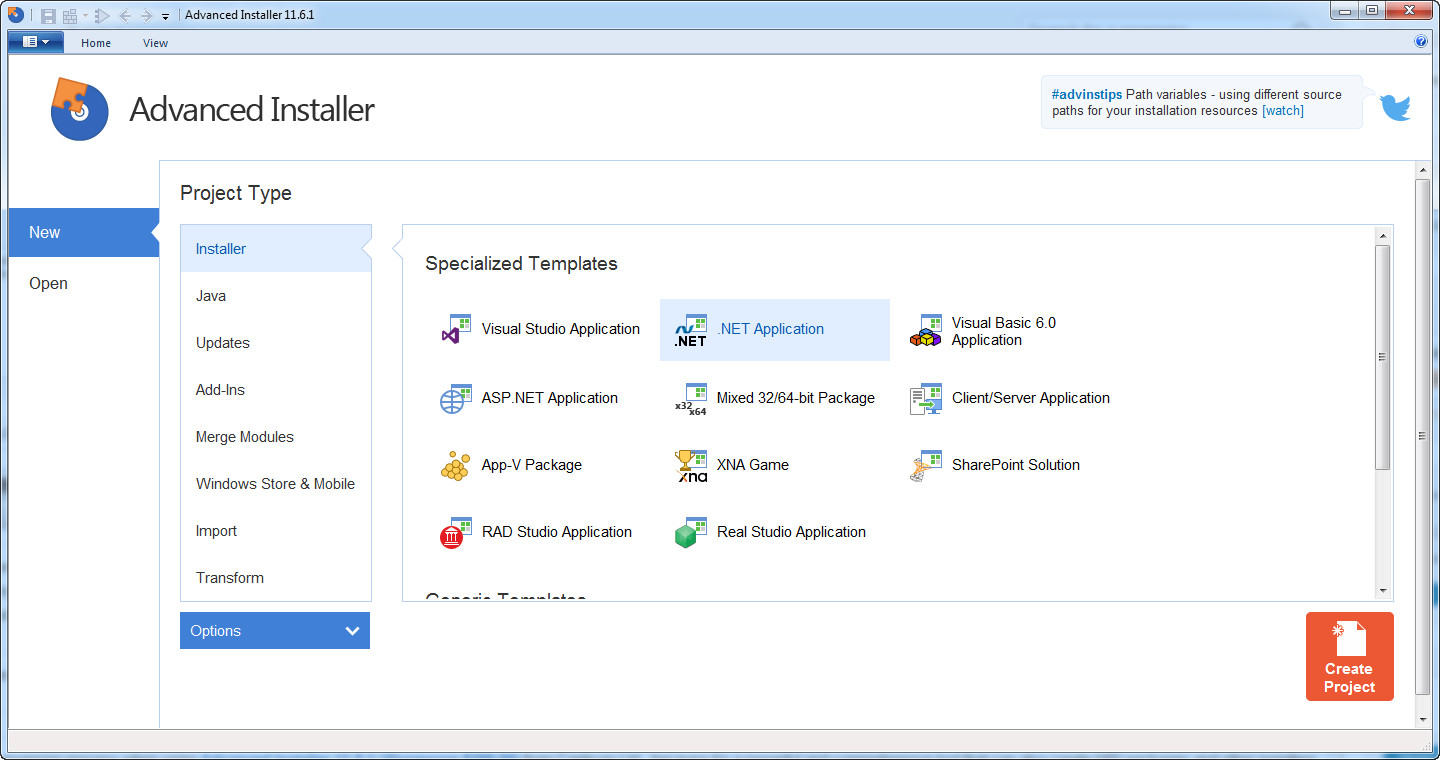
Starten Sie ein “MSI from EXE(s)”-Projekt, indem Sie zur “Start Page” der Anwendung gehen und den Projekttyp “Import” > “MSI from EXE(s)” auswählen.
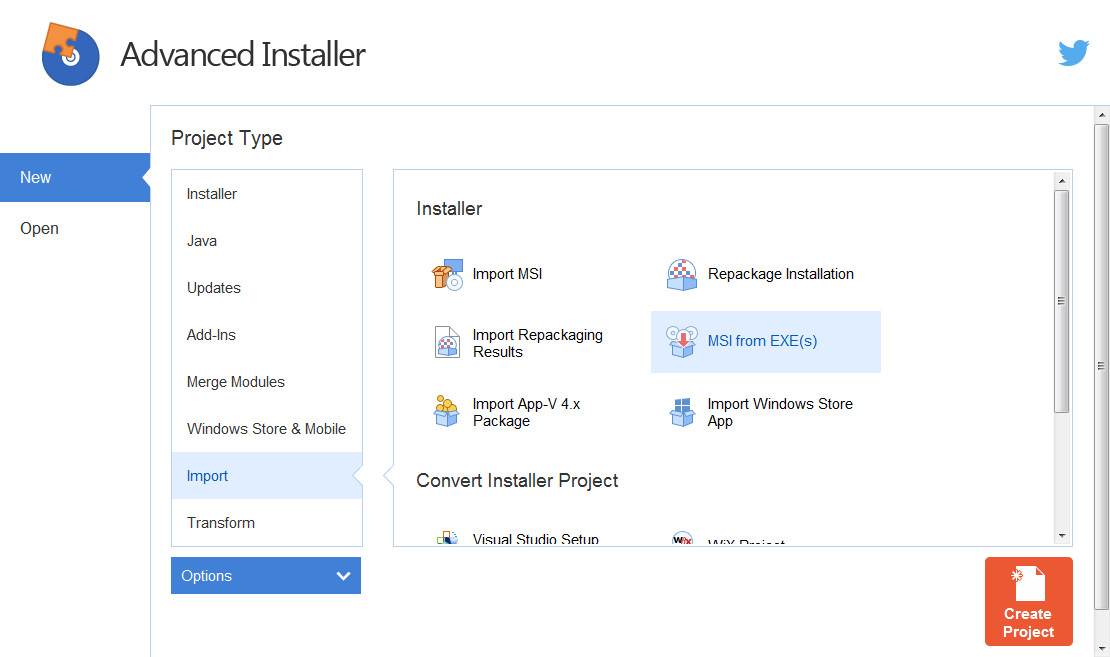 Projekt starten
Schritt 2
Geben Sie im ersten Fenster des gestarteten Assistenten Details zu Ihrem Produkt ein (App-Name und Organisation).
Schritt 3
Legen Sie Projektpfad, Ausgabeverzeichnis und Paketnamen fest.
Schritt 4
Wählen Sie die EXE-Pakete aus, die Sie in das resultierende MSI aufnehmen möchten (von Datenträger oder über eine URL).
Schritt 4.1
Konfigurieren Sie außerdem das hinzugefügte Paket, indem Sie Befehlszeilenparameter angeben oder zusätzliche Dateien hinzufügen.
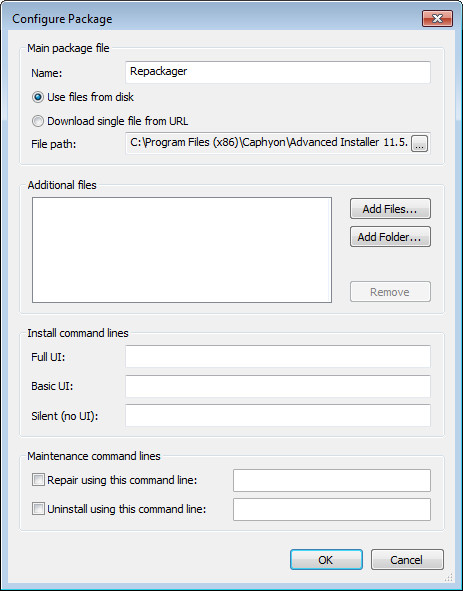 Hinzugefügtes Paket konfigurieren
Schritt 5
Wählen Sie “Build”, um das Projekt zu erstellen, oder klicken Sie auf “Finish”, um es weiter anzupassen.
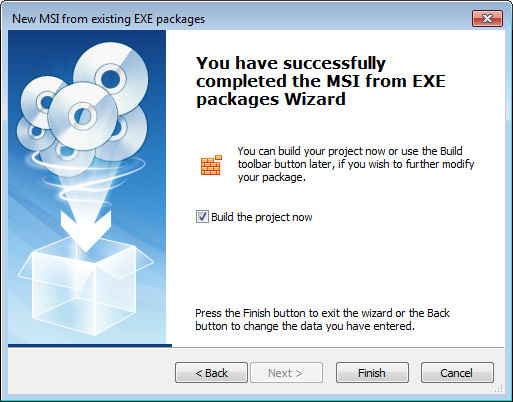 Projekt anpassen
Sie können auch auf “Finish” klicken, ohne die Option “Build the project now” zu aktivieren, um auf zusätzliche Optionen zuzugreifen, etwa das Festlegen vordefinierter Voraussetzungen (NET Framework, Java SE, Adobe AIR usw.), das Hinzufügen digitaler Signaturen usw.
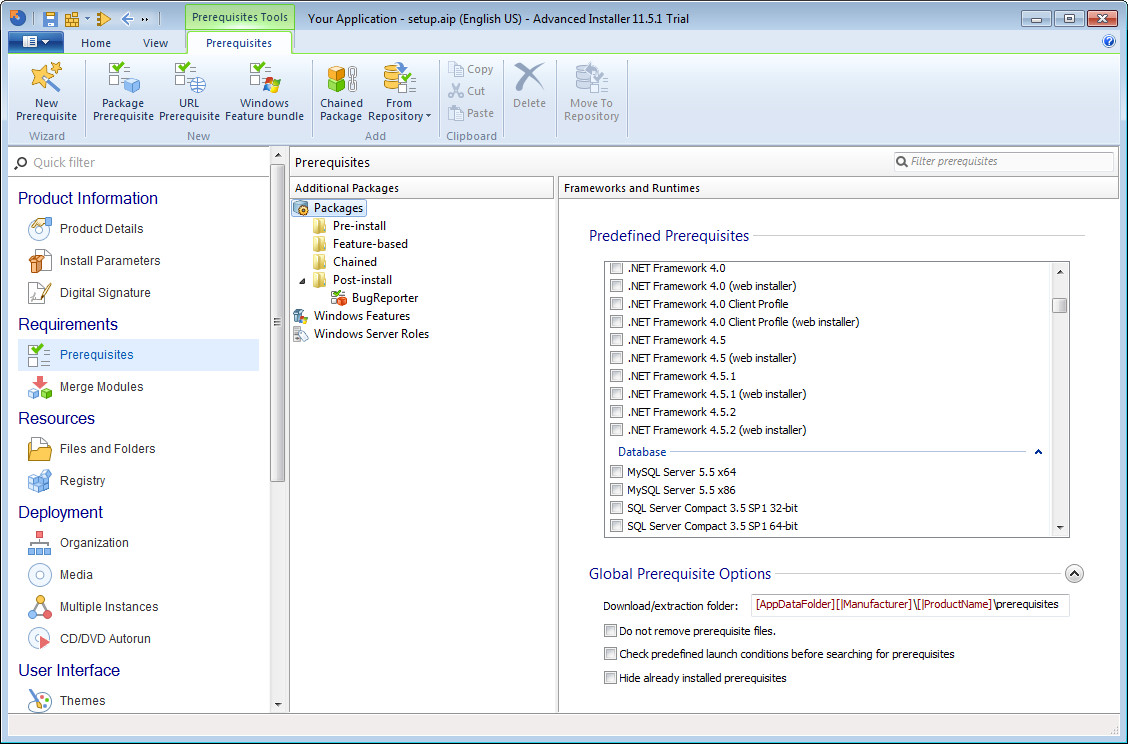 Zusätzliche Optionen
Fazit
Glückwunsch! Sie haben Ihre EXE-Dateien nun in ein MSI-Installationspaket verwandelt. Die Konvertierung von EXE-Dateien in MSI mit Advanced Installer 11.5.1 kann anfangs etwas kompliziert erscheinen, aber wenn Sie dieser Schritt-für-Schritt-Anleitung folgen (und mit Hilfe des integrierten Assistenten), sollten Sie keinerlei Probleme haben, die Aufgabe zu erledigen. Wenn Sie nach unkomplizierteren Konvertierungsoptionen oder spezialisierten Konvertierungstools suchen, sehen Sie sich verwandte Programme als Alternativen an.
- Einfache Bedienung, da ein praktischer Assistent Sie Schritt für Schritt durch die grundlegenden Phasen der Konvertierung führt.
- Ermöglicht das Festlegen und Steuern vieler Details des resultierenden Projekts, z. B. Voraussetzungen, digitale Signaturen usw.
- Stapelkonvertierung mehrerer EXE-Pakete zu MSI wird nicht unterstützt.
- Etwas teuer.
Alternative Downloads
-
 Advanced Installer
$499
windows
It can be used to create installation packages for your Windows applications.
Herunterladen
-
Exe to msi Converter
Kostenlos
windows
If an application comes without a .msi file you cannot use the deploying by using GPO.
Herunterladen
-
Exe to msi Converter
Pro
$299
windows
Exe to MSI converter enables IT administrators to convert exe installers to the Windows Installer (MSI) packages.
Herunterladen
-
MSI Wrapper
Kostenlos
windows
This free tool allows you to convert executable setup programs to MSI packages fast and easy.
Herunterladen



Kommentare
Den Kommentarverlauf abonnieren