
 So konvertieren Sie BIN in VCD mit ImgBurn
Im Grunde ist eine VCD, was für Video Compact Disc steht, eine CD, die Videodaten enthält, die mit dem MPEG-Standard komprimiert wurden. Darauf lassen sich Filme mit einer Länge von bis zu 74 bzw. 80 Minuten speichern – je nach Größe der verwendeten CD (650 MB oder 700 MB) – und sie können auch Menüs und Kapitel enthalten, ähnlich wie DVDs.
Bevor wir über das Konvertieren von BIN-Dateien in VCD sprechen, möchten Sie vielleicht wissen, was eine BIN-Datei ist. Vereinfacht gesagt ist eine BIN-Datei ein Datenträgerabbild-Format, das eine Kopie einer tatsächlichen CD oder DVD enthält – einschließlich systemspezifischer Informationen. Aus Ihren BIN-Dateien VCDs (Video-CDs) zu erstellen kann eine einfache Möglichkeit sein, Filme, die als BIN-Dateien auf Ihren Festplatten gespeichert sind, auf Computern und anderen Geräten wie CD-Playern oder sogar DVD-Playern anzusehen.
Zur Demonstration des Konvertierungsvorgangs verwende ich ImgBurn 2.5 (Freeware) von bLightning UK!, da es sich um eine Freeware-Anwendung handelt, mit der Sie Ihre BIN-Dateien im Handumdrehen auf VCDs brennen können. Dieses Tool bietet zahlreiche Funktionen, die dank der gut organisierten Benutzeroberfläche des Programms leicht zugänglich sind.
Tutorial-Ressourcen
Sie müssen die folgende Software herunterladen, um diesem Tutorial folgen zu können.
Hier sind die Schritte, die Sie ausführen müssen, um Ihre VCD zu erstellen:
Schritt 1
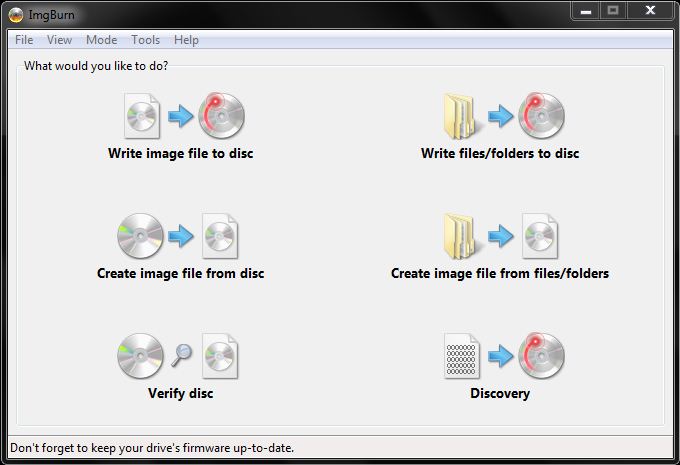
Wählen Sie das Menü “Write image file to disc”, wie im folgenden Bild zu sehen:
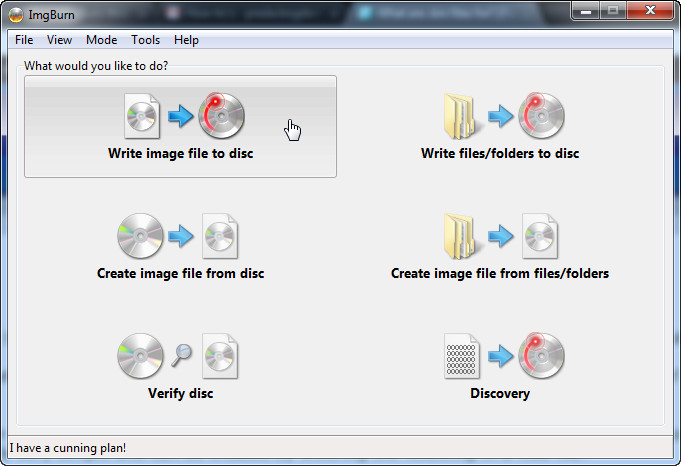 Image-Datei auf Disc schreiben
Schritt 2
Suchen Sie die CUE-Datei Ihres BIN-Abbilds (Sie können entweder auf die Schaltfläche “Source” klicken oder im Menü “File” die Option “Browse for a source file” auswählen)
Schritt 3
Wählen Sie die gewünschte Schreibgeschwindigkeit und die Anzahl der Kopien
Schritt 3.1
Fügen Sie mehrere Dateien hinzu und erstellen und speichern Sie eine Warteschlangenliste mit anpassbarer Schreibgeschwindigkeit und weiteren Einstellungen. Sie können sogar das gewünschte Gerät auswählen, das zum Brennen jedes Abbilds verwendet wird (sehr nützlich, wenn Sie mehrere Image-Dateien mit mehreren Geräten brennen).
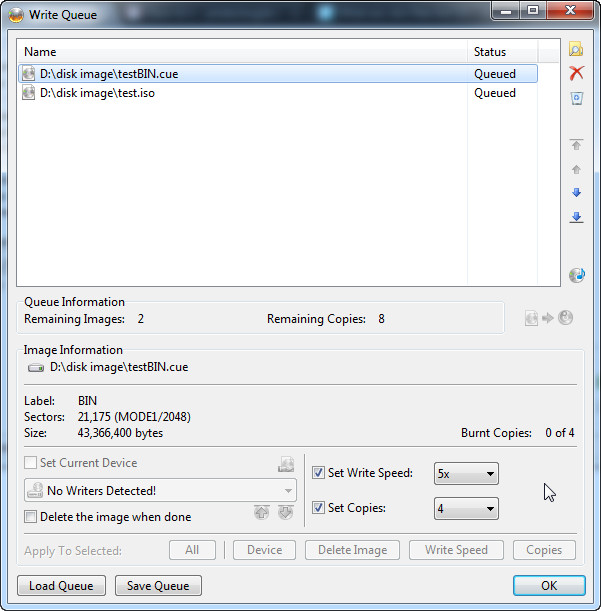 Mehrere Dateien hinzufügen
Schritt 4
Klicken Sie auf die Schaltfläche “Write” und warten Sie, bis der Vorgang abgeschlossen ist.
Fazit
Gut gemacht! Wenn Sie der vorgestellten Anleitung gefolgt sind, haben Sie mit Ihrem BIN-Datenträgerabbild erfolgreich eine VCD (Video-CD) erstellt. Wie Sie sehen, ist das Brennen Ihrer BIN-Dateien auf eine Video-CD mit ImgBurn 2.5 (Freeware) ziemlich einfach, und während des Vorgangs sollten keine Probleme auftreten. Wenn Sie nach Alternativen suchen, können Sie sich gerne die unten aufgeführte Liste verwandter Programme ansehen.
- Gut organisierte, intuitive Benutzeroberfläche.
- Zahlreiche Funktionen.
- Kostenlos nutzbar.
- Virtuelles Laufwerk für Abbilddateien.
- Schlichtes Oberflächendesign.
Alternative Downloads
-
 ImgBurn
Kostenlos
windows
Lightweight CD / DVD / HD DVD / Blu-ray burning application that everyone should have in their toolkit!
Herunterladen
-
Jolix CD-DVD Burner
Kostenlos
windows
Free CD and DVD burning solution for Windows users.
Herunterladen
-
UltraISO Media Edition
$29.95
windows
UltraISO is a powerful and easy-to-use utility that can extract...
Herunterladen
-
gBurner
$39.95
windows
Easy-to-use CD/DVD/BD burning software, which allows you to create data, audio...
Herunterladen



Kommentare
Den Kommentarverlauf abonnieren