
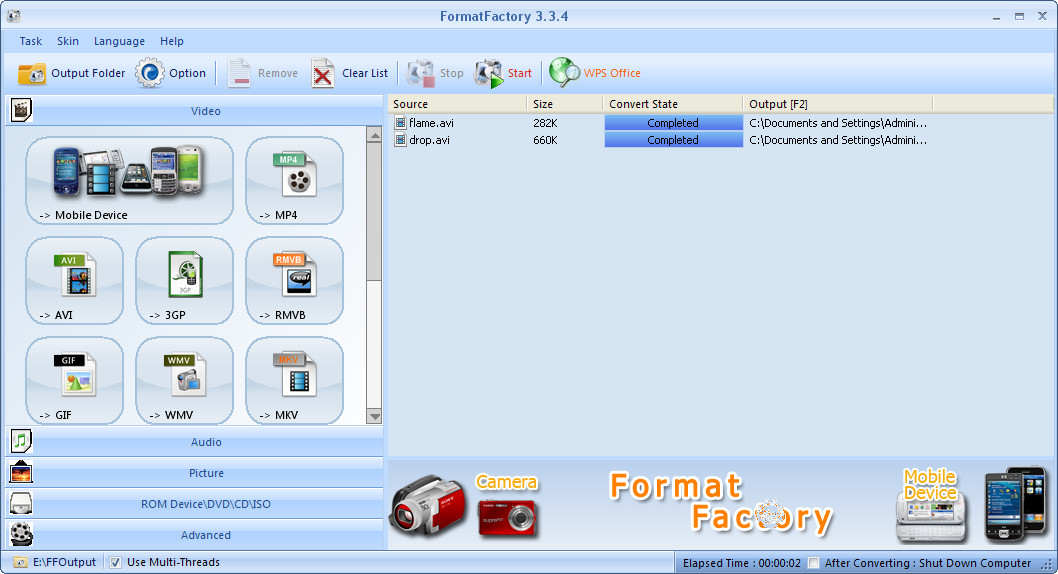
 So konvertieren Sie APE in WMA mit FormatFactory
Wenn Sie gern Musik in höchstmöglicher Qualität hören, wissen Sie vielleicht, was das APE-Format ist. APE, auch bekannt als Monkey's Audio, ist ein Audioformat, das eine verlustfreie Kompressionsmethode verwendet, was bedeutet, dass die Audiodaten kodiert werden, ohne dass etwas von der Qualität der Originaldatei verworfen wird. Allerdings benötigen APE-Dateien dadurch mehr Speicherplatz auf Ihrer Festplatte als verlustbehaftete Audioformate, wie zum Beispiel Microsofts WMA. Diese Art von Datei wird häufig beim Rippen von Audio-CDs und beim Digitalisieren von Schallplatten oder Kassetten verwendet. WMA ist ein sehr populäres Audioformat (gleich nach MP3) und es ist eine hervorragende Wahl für Nutzer, die ausschließlich in einer Windows-basierten Umgebung arbeiten, da dieser Dateityp von allen Windows-Anwendungen unterstützt wird.
Das Umwandeln Ihrer APE-Audiodateien in WMA kann sich in verschiedenen Situationen als sehr nützlich erweisen. Wenn Sie beispielsweise etwas Speicherplatz sparen möchten, können Sie das Format Ihrer gesamten APE-Musiksammlung problemlos in WMA ändern (mit etwas Qualitätsverlust). Oder Sie wandeln Ihre APE-Musikdateien in WMA um, damit Sie sie auf Ihr Windows-basiertes Mobilgerät hochladen können. Dies sind nur zwei von vielen Gründen, APE-Audiodateien in WMA zu konvertieren.
Im Folgenden zeige ich Ihnen, wie Sie Monkey's Audio-Dateien mit FormatFactory 3.3 (Freeware) von Free Time in das WMA-Format umwandeln, denn es handelt sich um einen sehr leistungsfähigen Medienkonverter mit vielen Funktionen – und das alles kostenlos. Er beherrscht Stapelkonvertierung, unterstützt eine große Anzahl an Formaten, ist sehr übersichtlich organisiert und vieles mehr.
Tutorial-Ressourcen
Um diesem Tutorial zu folgen, müssen Sie die folgende Software herunterladen.
Die folgende Schritt-für-Schritt-Anleitung beschreibt den gesamten Konvertierungsvorgang
Schritt 1
Nachdem Sie die Anwendung gestartet haben, wählen Sie den Reiter „Audio“ im linken Bereich der Oberfläche (wie im Bild unten zu sehen).
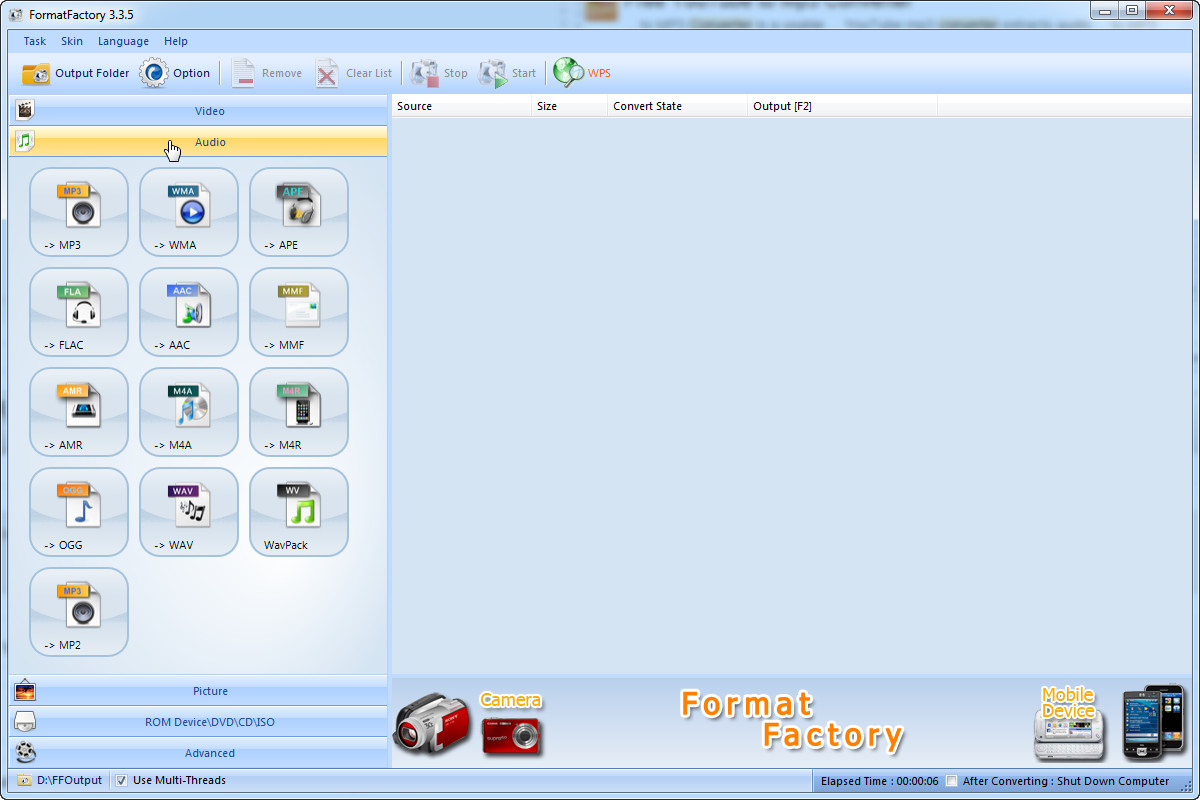 Audio-Registerkarte
Schritt 2
Im Reiter „Audio“ klicken Sie auf die Schaltfläche „-> WMA“. Dadurch öffnet sich ein neues Fenster.
Schritt 3
Fügen Sie die gewünschten APE-Dateien hinzu und wählen Sie den Ausgabeordner. Sie können sie entweder einzeln über die Schaltfläche „Datei hinzufügen“ hinzufügen oder einen gesamten Ordner über „Ordner hinzufügen“ auswählen.
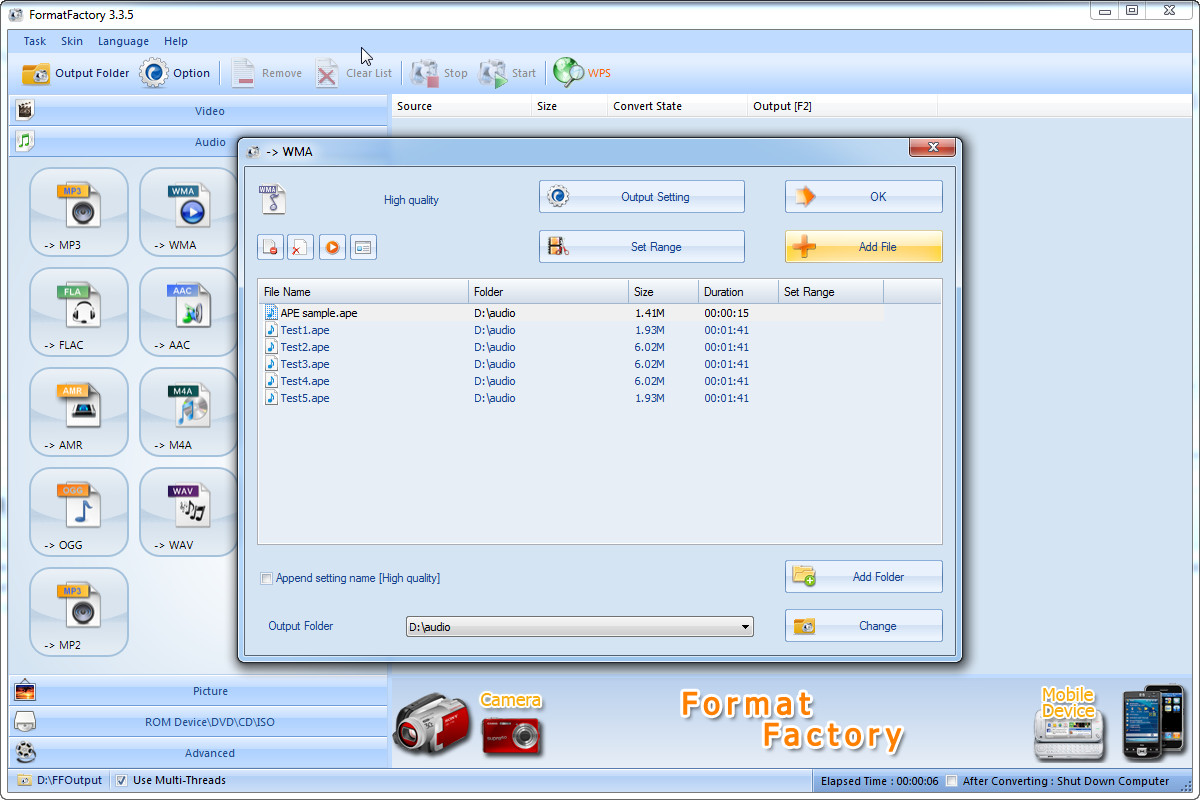 Datei oder Ordner hinzufügen
Schritt 3.1
Sie können die Qualität der WMA-Ausgabedatei ändern, indem Sie auf die Schaltfläche „Ausgabeeinstellungen“ klicken und die gewünschten Parameter anpassen (siehe Abbildung).
 Ausgabeeinstellungen
Schritt 3.2
Konvertieren Sie nur einen Teil der geladenen Audiodatei (schneiden Sie die Audiodatei). Das können Sie tun, indem Sie auf die Schaltfläche „Bereich festlegen“ klicken und die Start- und Endzeit auswählen.
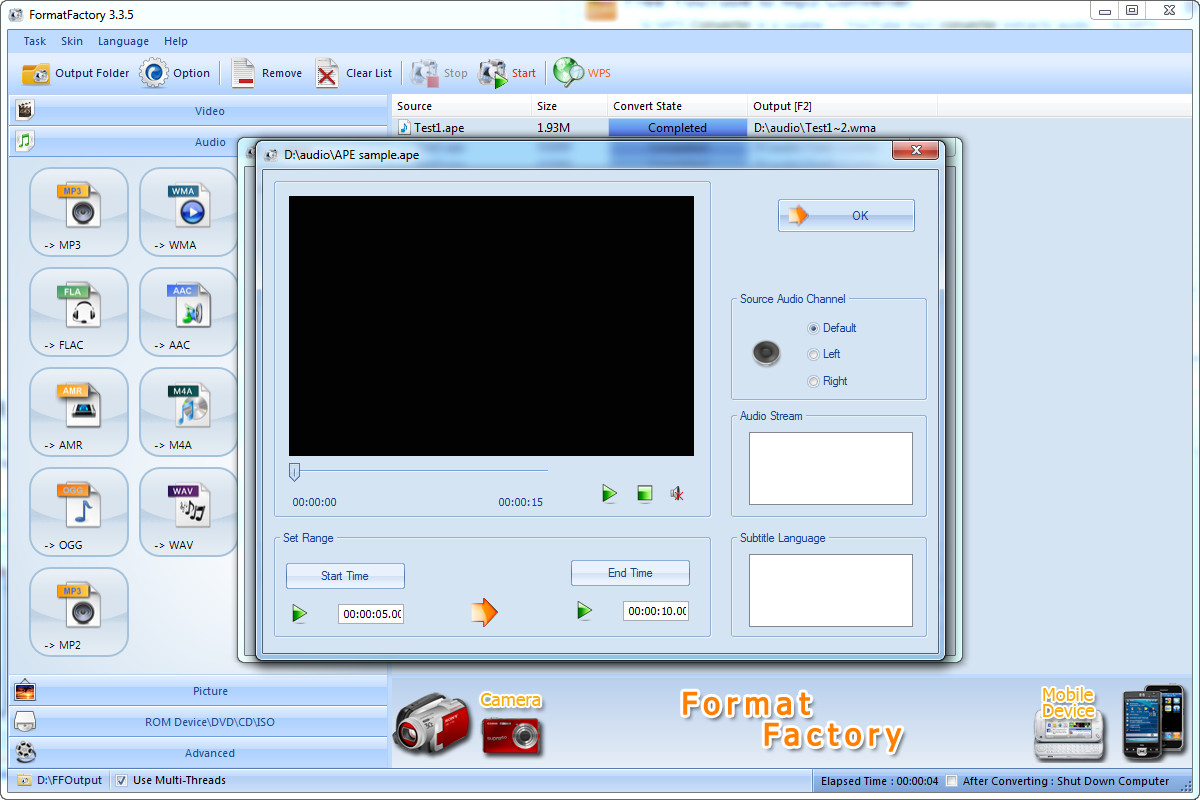 Audiodatei schneiden
Schritt 4
Nachdem Sie alle gewünschten APE-Dateien hinzugefügt haben, klicken Sie auf die Schaltfläche „OK“, um zur Hauptoberfläche zurückzukehren.
Schritt 5
Klicken Sie auf die Start-Schaltfläche am unteren Rand der Oberfläche, um die Konvertierung zu starten.
a. Mehrere APE-Dateien zu einer einzigen WMA-Datei zusammenführen. Klicken Sie dazu auf den Reiter „Erweitert“ (linker Bereich der Hauptoberfläche) und wählen Sie den „Audio Joiner“.
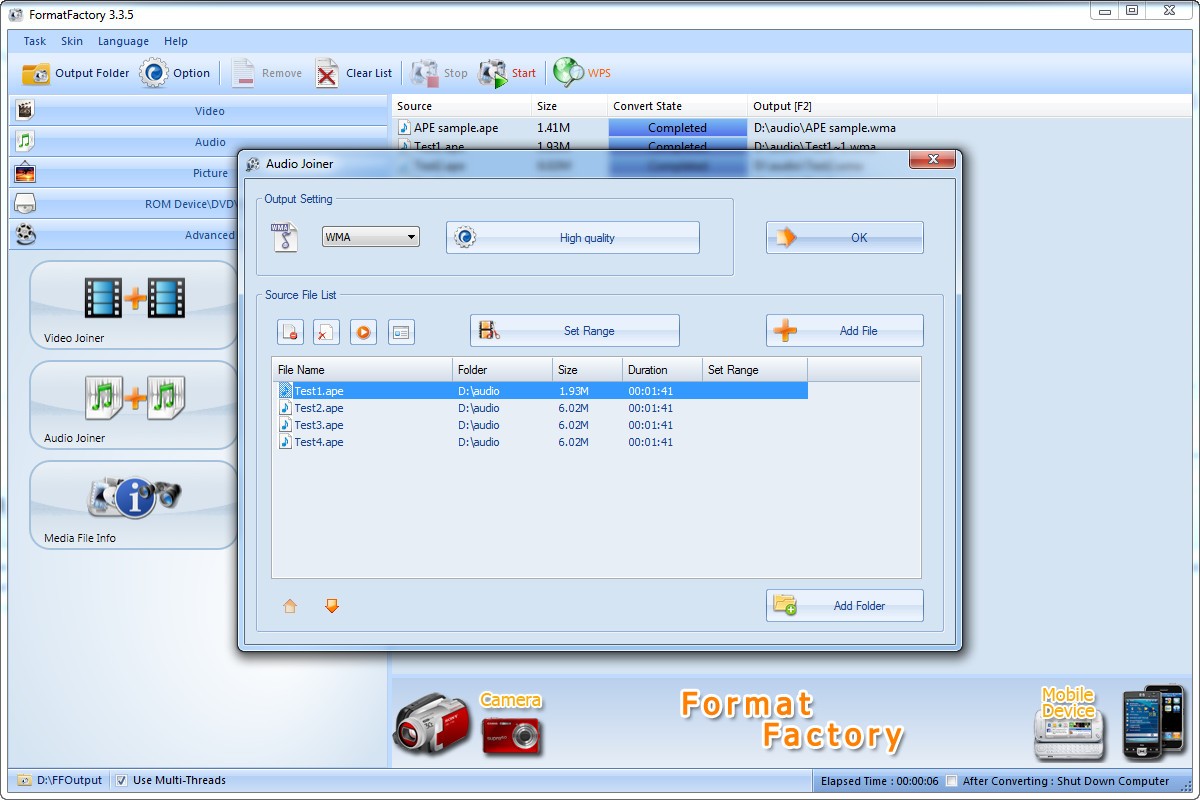 Registerkarte Erweitert
b. Wählen Sie, ob der Computer nach dem Konvertierungsvorgang heruntergefahren werden soll oder ob der Ausgabeordner nach Abschluss der Aufgabe automatisch geöffnet wird (wählen Sie dazu das Menü „Optionen“ in der Menüleiste).
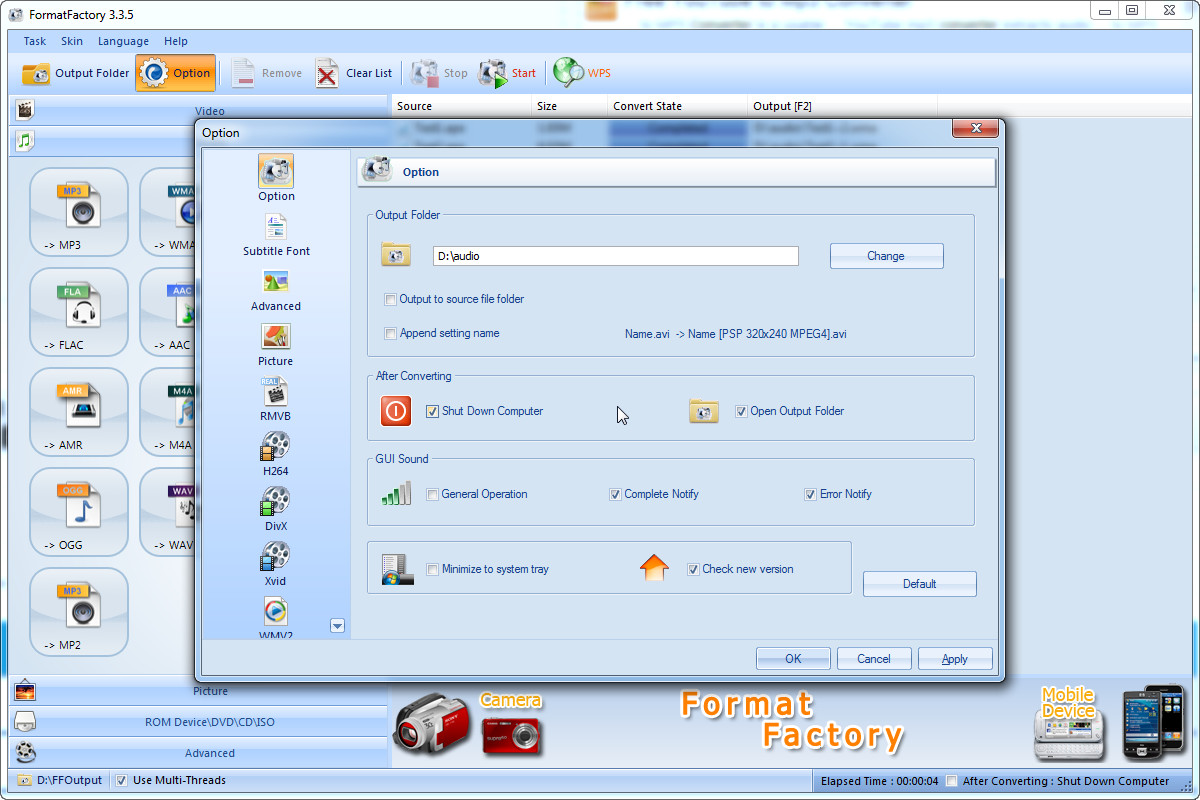 Optionen-Menü
Fazit
Nach der Konvertierung hören Sie eine Audio-Benachrichtigung (zusätzlich zum auf der Hauptoberfläche angezeigten Status „Abgeschlossen“), und Sie finden Ihre WMA-Audiodateien in dem in „Schritt 3“ angegebenen Ausgabeordner. Sie können Ihren Computer manuell durchsuchen oder ihn sofort öffnen, indem Sie in der Menüleiste des Programms auf die Schaltfläche „Ausgabeordner“ klicken. Das Umwandeln von APE-Dateien in das WMA-Format mit FormatFactory 3.3 (Freeware) mag anfangs etwas kompliziert erscheinen, aber wenn Sie der Schritt-für-Schritt-Anleitung folgen, sollten Sie keine Probleme haben, die Aufgabe zu bewältigen. Wenn Sie nach anderen Anwendungen suchen möchten, die Ihnen bei dieser Konvertierungsaufgabe helfen können, stöbern Sie gern in den Tools im Abschnitt „Alternative Downloads“.
- Funktionsreich.
- Unterstützung für Stapelkonvertierung.
- Kostenlos nutzbar.
- Unterstützt nahezu alle bekannten Medienformate.
- Bearbeitungsfunktionen.
- Kann in der Bedienung etwas kompliziert wirken.
Alternative Downloads
-
 FormatFactory
Kostenlos
windows
FormatFactory comes with a set of multimedia file processing tools.
Herunterladen
-
Free Audio Converter
Kostenlos
windows
All-in-one, high-efficiency audio tool that integrates format conversion and audio extraction from videos.
Herunterladen
-
Xilisoft Audio
Converter Pro
$39.95
windows
Powerful all-in-one professional audio converter for audio conversion...
Herunterladen


Kommentare
Den Kommentarverlauf abonnieren