
 Wie man 3GP in MIDI konvertiert kostenlos
Sie finden ohne Weiteres unzählige Programme, mit denen Sie eine MIDI-Datei in ein anderes Audioformat konvertieren können. Die Umkehrung ist jedoch deutlich schwieriger. Denn MIDI ist eigentlich keine Audiodatei, sondern vielmehr eine Sammlung von Noten. Eine Datei in MIDI umzuwandeln ist daher in etwa so, als würde man Noten mitschreiben, während jemand spielt. Noch kniffliger wird es, wenn die zu konvertierende Datei nicht einmal eine Audiodatei ist – so wie bei 3GP. Doch nichts ist unmöglich, sofern man die richtige Software kennt. Und nun entwirren wir dieses komplexe Puzzle.
Zunächst müssen wir den Audiostream aus Ihrer 3GP-Datei extrahieren. Am besten konvertieren Sie das Video dafür einfach in eine WAV-Datei, die wir anschließend in MIDI umwandeln.
Tutorial-Ressourcen
Um diesem Tutorial folgen zu können, benötigen Sie die folgende Software.
Teil 1: 3GP in WAV konvertieren
Diesmal verwende ich Format Factory, da es vermutlich das einzige Freeware-Tool ist, das einen so beeindruckenden Funktionsumfang für die Konvertierung zwischen Audio-, Video- und Bildformaten bietet. Ich dachte zunächst, es würde auch eine direkte Umwandlung von 3GP nach MIDI erlauben, aber das war leider nicht der Fall.
Schritt 1
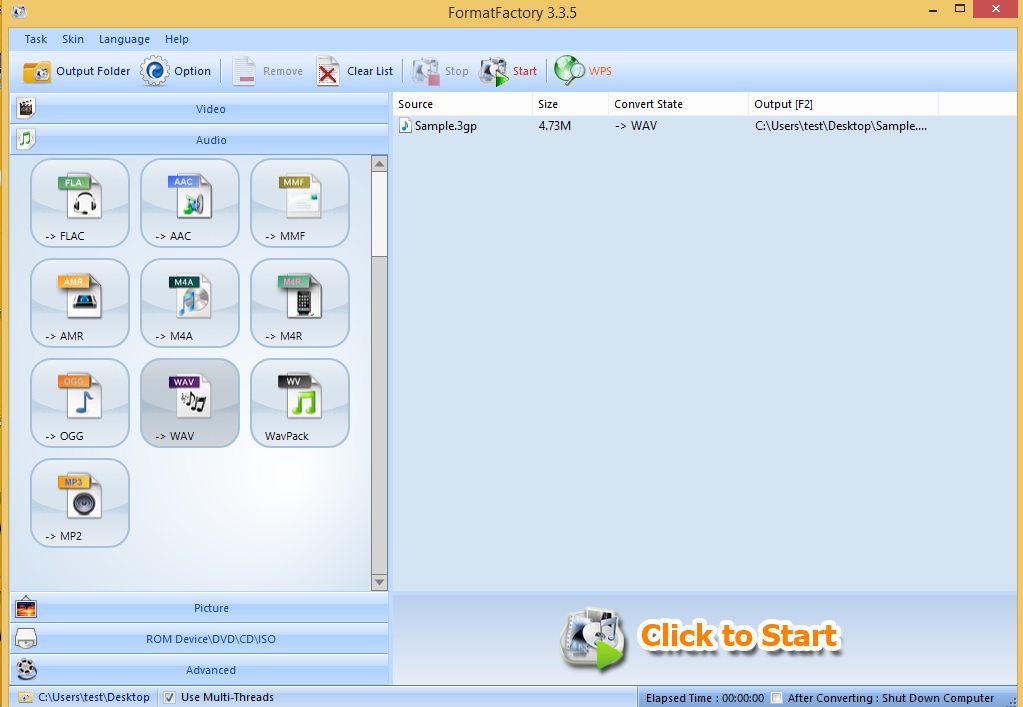
Starten Sie Format Factory, öffnen Sie links den Reiter Audio und wählen Sie das Ausgabeformat. In unserem Fall ist es WAV.
 Ausgabeformat auswählen
Schritt 2
Wählen Sie die Datei aus, die Sie konvertieren möchten (klicken Sie entweder auf “Add file” oder ziehen Sie Ihre Datei per Drag & Drop in das Programmfenster)
Schritt 3
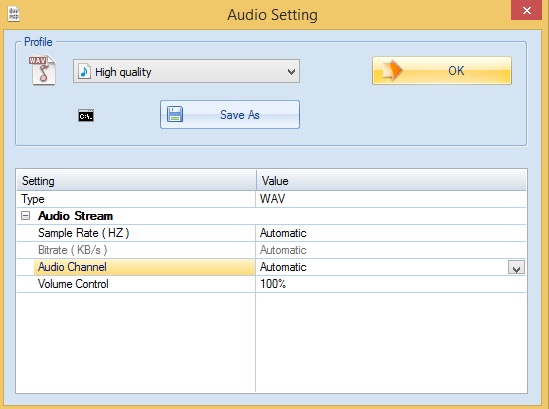
Ich empfehle außerdem, unter Output Settings die maximale Qualität und Bitrate einzustellen. Da wir die Datei anschließend noch einmal konvertieren, benötigen wir maximale Qualität, um beim Umwandeln in MIDI ein gutes Ergebnis zu erzielen
 Ausgabequalität festlegen
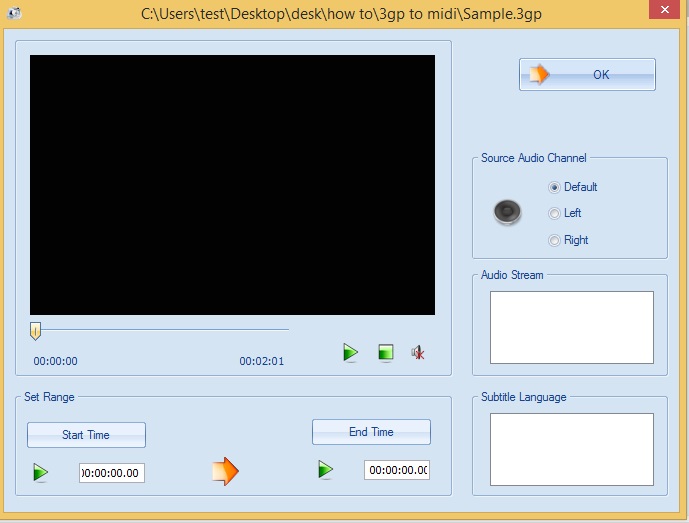
Sie können außerdem die Start- und Endzeit des Videos festlegen, indem Sie auf Set Range klicken
 Set Range
Schritt 4
Legen Sie den Ausgabeordner für die konvertierte Datei fest und klicken Sie auf OK
Schritt 5
Wählen Sie die Datei aus und klicken Sie auf die große Schaltfläche "Click to Start"
Nachdem wir den Audiostream aus unserem 3GP-Video erfolgreich extrahiert haben, können wir die erzeugte WAV-Datei in MIDI umwandeln. Nachfolgend die Vor- und Nachteile der in Teil eins verwendeten Software.
- Ideal für die Konvertierung zwischen verschiedenen Formaten
- Schnell und intuitiv
- Nervige “empfohlene Software” während der Installation
- Etwas unübersichtliche Oberfläche
Teil 2: WAV-Datei in MIDI konvertieren
Wenn Sie bereits versucht haben, einige Ihrer Tracks in MIDI umzuwandeln, wissen Sie sicher, wie schwierig es ist, dafür eine geeignete Software zu finden. Wir haben viele Programme ausprobiert, aber einigermaßen brauchbare Ergebnisse lieferte nur Amazing Midi.
Schritt 1
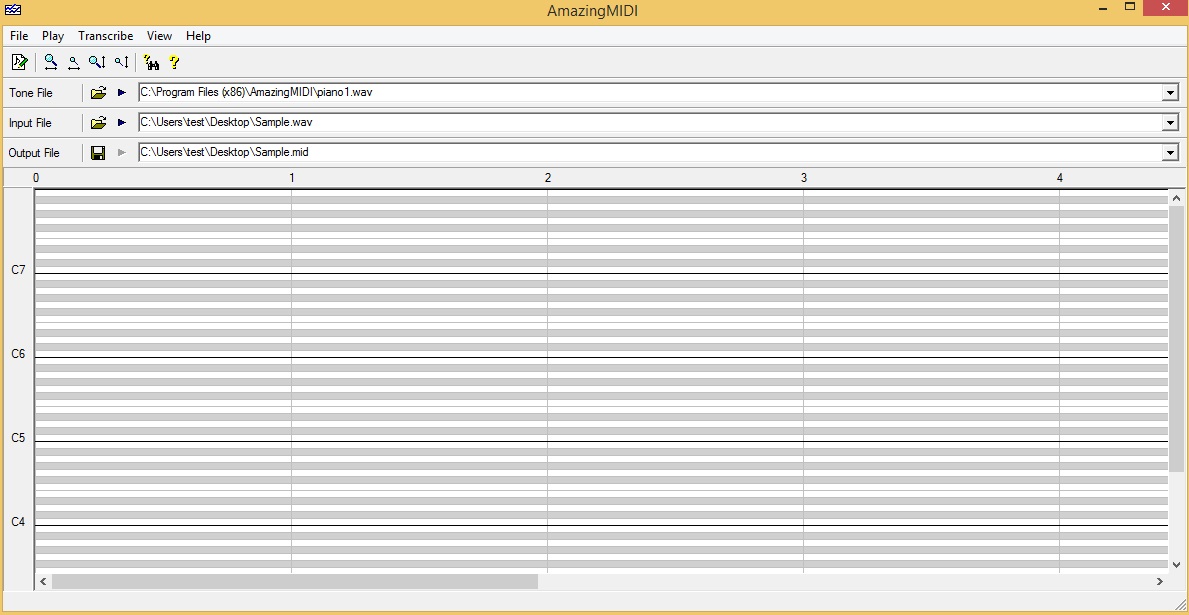
Starten Sie Amazing Midi. Klicken Sie auf Tone File und wählen Sie eine der vom Entwickler bereitgestellten Dateien aus. (Diese finden Sie im Ordner, in dem Sie das Programm installiert haben)
Schritt 2
Wählen Sie Ihre konvertierte WAV-Datei als Eingabedatei aus
Schritt 3
Wählen Sie unter Output File den Pfad zum Speichern Ihrer MIDI-Datei
Schritt 4
Klicken Sie auf Transcribe. Es öffnet sich ein Dialog mit einigen Einstellungen, ich habe jedoch alles bei den Standardeinstellungen belassen.
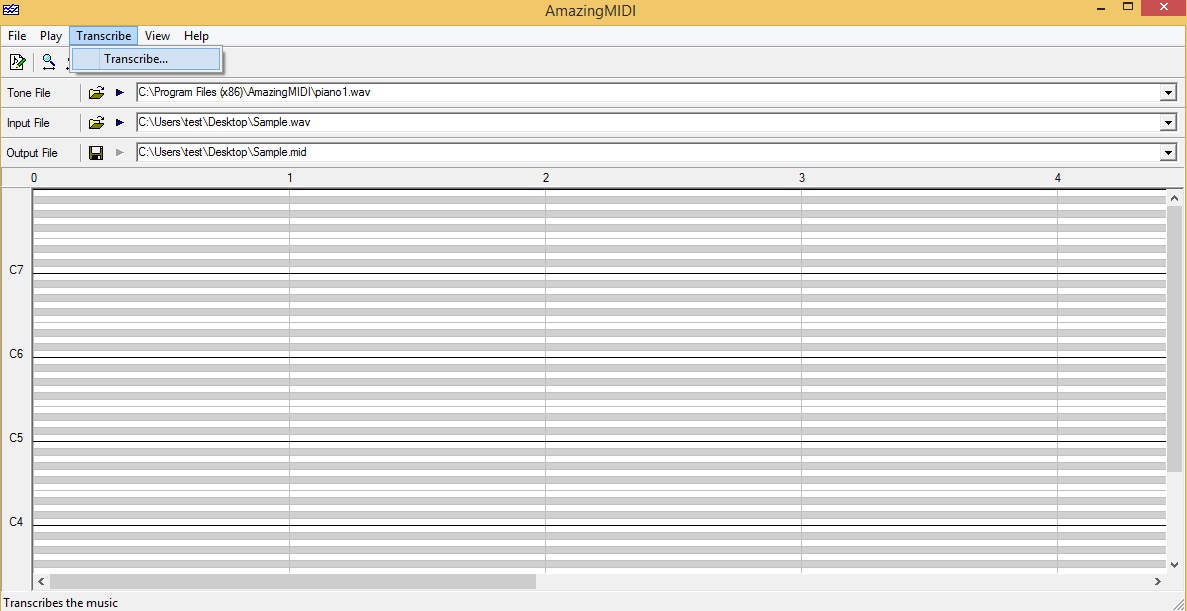 Transcribe
Klicken Sie auf OK.
Fazit
Das war's. Sie haben den Audiostream Ihres Videos erfolgreich in MIDI umgewandelt. Auch wenn der Algorithmus der Freeware natürlich nicht perfekt ist, ermöglicht Ihnen Amazing Midi, die Noten nachträglich zu bearbeiten, um das gewünschte Ergebnis zu erzielen.
- Freeware
- Ermöglicht das Anpassen der Noten nach der Konvertierung
- Kann nur WAV-Dateien verarbeiten
- Funktioniert möglicherweise nicht gut mit komplexem Audio mit mehreren Instrumenten oder Hintergrundgeräuschen
- Maximale Audiolänge – 17 Minuten
Alternative Downloads
-
 AmazingMIDI
Kostenlos
windows
AmazingMIDI automatically transcribes music, converting WAV files into MIDI files.
Herunterladen
-
FormatFactory
Kostenlos
windows
FormatFactory comes with a set of multimedia file processing tools.
Herunterladen
-
Switch Sound File
Converter
Kostenlos
windows
Convert all of your audio files with Switch Plus for Windows.
Herunterladen


Kommentare
Den Kommentarverlauf abonnieren