
 So brennen Sie eine CD auf 4 Arten
Selbst bei Dutzenden von Datensicherungs-Lösungen für Windows, wie dem Übertragen von Daten in Cloud-Konten oder auf externe Festplatten, bevorzugen manche Menschen weiterhin CDs, um Kopien ihrer wichtigen Dateien zu erstellen. Ein weiterer Grund, warum einige Nutzer weiterhin CDs verwenden, ist, dass ihre Autos oder Fernseher keine integrierten USB‑Anschlüsse haben, aber über CD‑ROM‑Laufwerke verfügen. So können sie ihre Lieblingsmusik und -filme kopieren und auf den genannten Geräten abspielen.
In diesem Artikel zeige ich Ihnen, wie Sie auf Ihrem Windows-PC CDs brennen. Sie können zwischen mehreren Lösungen wählen. Sie können beispielsweise Ihre CD mit einem in Windows integrierten Tool brennen oder mit Drittanbieterprogrammen arbeiten, die auf das Brennen von CDs und DVDs am PC spezialisiert sind.
Tutorial-Ressourcen
Um diesem Tutorial zu folgen, müssen Sie die folgende Software herunterladen.
Windows-integrierte CD-Brennsoftware verwenden
Ganz gleich, ob Sie noch Windows 7 nutzen oder auf Windows 10 umgestiegen sind: Das Brennen von CDs funktioniert im Wesentlichen gleich. Hier zeige ich, wie Sie auf einem Windows‑10‑PC CDs brennen:
Schritt 1
Legen Sie eine leere CD in Ihren Computer ein.
Schritt 2
Öffnen Sie ein Datei-Explorer-Fenster und klicken Sie links auf das Symbol „Dieser PC“. Klicken Sie mit der rechten Maustaste auf Ihr CD- oder DVD-Laufwerk und wählen Sie die Option „Automatische Wiedergabe öffnen…“. Wählen Sie anschließend den Befehl „Dateien auf Datenträger brennen“.
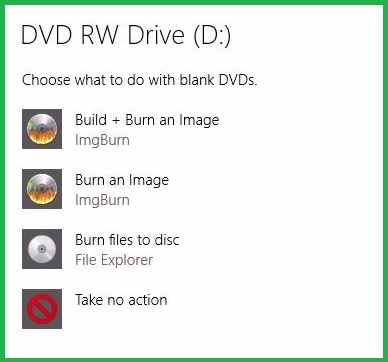
Optional: Wie Sie im hochgeladenen Screenshot sehen, zeigt das Fenster für die Automatische Wiedergabe auch Optionen für die Nutzung von Drittanbieter-Tools an, wie den kostenlosen ISO‑Brenner, den ich auf meinem PC installiert habe (ImgBurn). Es gibt viele kostenlose CD‑Brennprogramme, mit denen Sie CDs oder DVDs brennen können, ohne Geld auszugeben oder lange auf das Ergebnis zu warten. Diese Image‑Brenner bieten zudem zusätzliche Brennoptionen.
Schritt 3
Anschließend müssen Sie einen Namen für Ihren Datenträger eingeben und die gewünschte Brennoption auswählen. Der Datenträger kann sich wie ein USB‑Wechseldatenträger verhalten (die CD funktioniert dann nur auf einem PC mit Windows XP oder neuer) oder wie ein CD/DVD‑Player (von den meisten Computern unterstützt). Wählen Sie die zweite Option und klicken Sie zum Fortfahren auf „Weiter“.
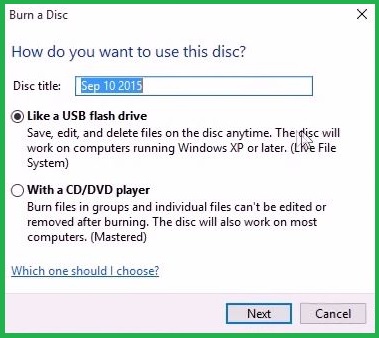 Windows-Brenneinstellungen konfigurieren
Schritt 4
Der Datei-Explorer öffnet dann ein Fenster mit dem Inhalt Ihrer CD oder DVD. Ziehen Sie die Dateien, die Sie übertragen möchten, per Drag & Drop auf die CD bzw. DVD oder kopieren Sie sie dorthin.
Schritt 5
Klicken Sie in der Symbolleiste des Datei-Explorers auf „Freigeben“ und wählen Sie „Auf Datenträger brennen“.
Dateien mit Windows Media Player brennen
Eine weitere Möglichkeit, Dateien auf eine CD oder DVD zu brennen, ist die Verwendung des Windows Media Player. Mit diesem Programm können Sie Videos, Musikdateien und Bilder auf Ihre CDs und DVDs brennen. Hier zeige ich, wie Sie Videos auf eine CD brennen:
Schritt 1
Starten Sie den Windows Media Player auf Ihrem PC. Wählen Sie rechts in der Oberfläche die Registerkarte „Brennen“.
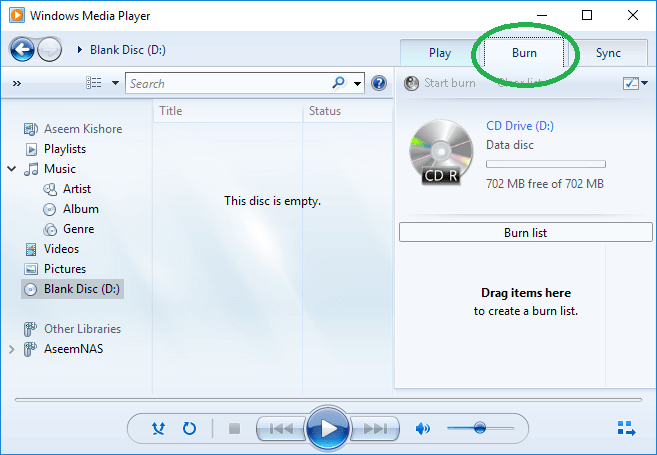 Windows Media Player – Registerkarte Brennen
Schritt 2
Klicken Sie auf das Symbol „Brennoptionen“ und wählen Sie eine der folgenden Optionen: Audio‑CD (wenn Sie WMA‑, WAV‑ oder MP3‑Dateien auf eine CD brennen möchten, die auf jedem CD‑Player und Autoradio abgespielt werden kann) oder Daten‑CD oder ‑DVD (wenn Sie Videos, Bilder und Songs brennen möchten; die Dateien lassen sich nur auf CD-/DVD‑Playern und Computern abspielen, die ihre Formate unterstützen).
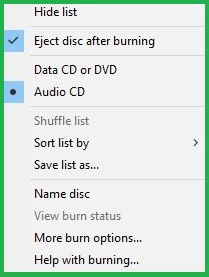 Windows Media Player – Brennoptionen
Schritt 3
Suchen Sie in einem Datei-Explorer-Fenster die Videos, die Sie auf die eingelegte CD oder DVD brennen möchten. Ziehen Sie diese in die Brennliste des Windows Media Player. Wenn Sie alle Dateien hinzugefügt haben, klicken Sie auf „Brennen starten“ und lassen Sie die App die Aufgabe abschließen.
Titel mit iTunes auf CD brennen
iTunes ist einer der beliebtesten Media Player weltweit. Damit können Sie eine Mediathek erstellen und verwalten, deren Inhalte auf Ihren iOS‑Geräten synchronisieren, neue Musik aus dem Apple Store erwerben und vieles mehr. Mit diesem Programm können Sie auch Songs auf CDs brennen. Hier zeige ich, wie Sie mit iTunes unter Windows 10 eine Audio‑CD brennen:
Schritt 1
Starten Sie iTunes auf Ihrem PC.
Schritt 2
Die Musikdateien, die Sie brennen möchten, müssen in einer Wiedergabeliste gespeichert sein (fügen Sie Dateien aus dem Bereich „Musik“ zu einer neuen Wiedergabeliste hinzu). Klicken Sie mit der rechten Maustaste auf die gewünschte Wiedergabeliste und wählen Sie „Wiedergabeliste auf Medium brennen“.
Schritt 3
Konfigurieren Sie die Brennoptionen nach Bedarf und klicken Sie auf „Brennen“.
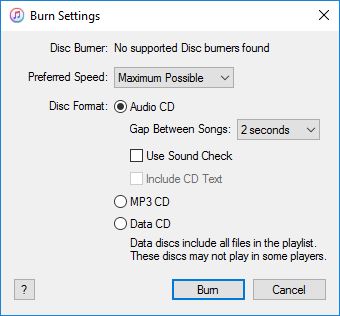 iTunes-Brenneinstellungen konfigurieren
YouTube-Videos auf eine DVD brennen
YouTube ist eine der beliebtesten Websites zum Teilen von Onlinevideos. Sie können Dokumentationen streamen, Filmtrailer ansehen, Musikvideos abspielen und vieles mehr. YouTube‑Videos können Sie auf fast jedem Medientyp ansehen (Smartphone, Tablet, Smart‑TVs usw.), außer auf herkömmlichen DVD‑Playern oder Fernsehern. Eine Lösung besteht darin, Ihre Lieblings‑YouTube‑Videos herunterzuladen, zu konvertieren und auf DVDs zu brennen. Any DVD Converter Pro ist ein Programm, das genau das kann. Auch wenn es nicht die beste DVD‑Brennsoftware ist, bietet diese App zwei integrierte Funktionen, mit denen Sie zuerst YouTube‑Videos herunterladen und sie dann auf DVDs brennen können. So gehen Sie vor:
Schritt 1
Starten Sie Any DVD Converter Pro auf Ihrem PC. Klicken Sie auf die Registerkarte „DVD brennen“.
Schritt 2
Klicken Sie auf die Schaltfläche „URL(s) hinzufügen“. Importieren Sie die URLs der YouTube‑Videos, die Sie auf DVD brennen möchten. Klicken Sie auf „Download starten“, sobald Sie alle URLs hinzugefügt haben.
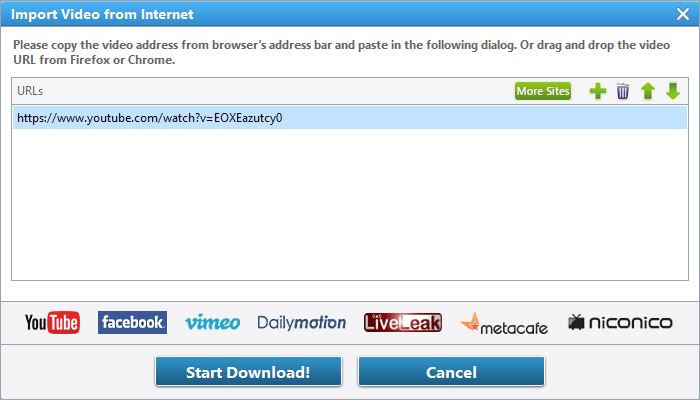 URLs in Any DVD Converter Pro importieren
Schritt 3
Die App lädt die ausgewählten Videos umgehend herunter. Sobald der Download abgeschlossen ist, konfigurieren Sie die Brenneinstellungen nach Bedarf und klicken Sie oben rechts in der Oberfläche auf „Jetzt brennen!“.
Fazit
Es ist offensichtlich sehr einfach, auf Ihrem Windows‑Computer CDs zu brennen. Wählen Sie eine der oben genannten vier Methoden aus, führen Sie die entsprechenden Schritte durch, und schon halten Sie Ihre frisch gebrannte CD oder DVD in den Händen.
Alternative Downloads
-
 Any DVD Converter Pro
$39.95
windows
All-in-one DVD ripper, video converter and audio extractor.
Herunterladen
-
BurnAware Free
Kostenlos
windows
Burning software that you can use to create all types of CD, DVD, and Blu-ray discs.
Herunterladen
-
PowerISO
$39.95
windows
Powerful CD/DVD/BD image file processing tool, which allows you to open, extract...
Herunterladen


Kommentare
Den Kommentarverlauf abonnieren