
 So fügst du Videos zu iTunes hinzu
iTunes ist mehr als nur ein Mediaplayer für den Mac. Dieses standardmäßige Mac-Dienstprogramm ist mit Dutzenden hilfreicher Funktionen ausgestattet und hilft Ihnen, Ihre Songs und Clips ganz einfach zu verwalten, Playlists zu erstellen, auf die neuesten Angebote für Musikalben und Filmausleihen zuzugreifen, Ihre iOS-Medien zu sichern und wiederherzustellen und vieles mehr.
Sie können Videos zu Ihrer iTunes-Mediathek hinzufügen, indem Sie sie im iTunes Store erwerben. Sie können auch Filme importieren, die Sie aus dem Internet heruntergeladen oder auf Ihren lokalen Laufwerken gespeichert haben. Diese Anleitung zeigt Ihnen, wie Sie Videos aus Ihren lokalen Verzeichnissen ganz einfach zu Ihrer iTunes-Mediathek hinzufügen.
Videos direkt über das Hauptmenü zu iTunes hinzufügen
1. Starten Sie die iTunes-App auf Ihrem Mac.
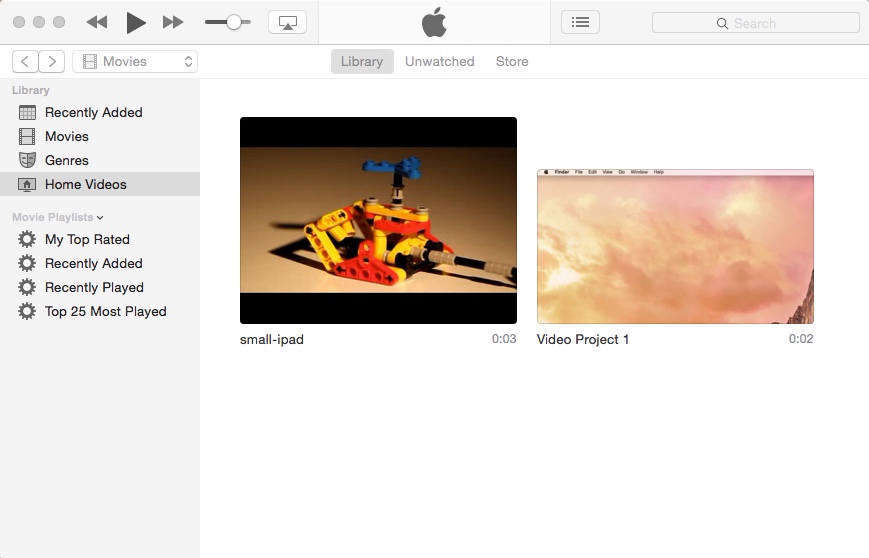 iTunes-Filme-Mediathek
2. Gehen Sie zu Ablage -> Zur Mediathek hinzufügen.
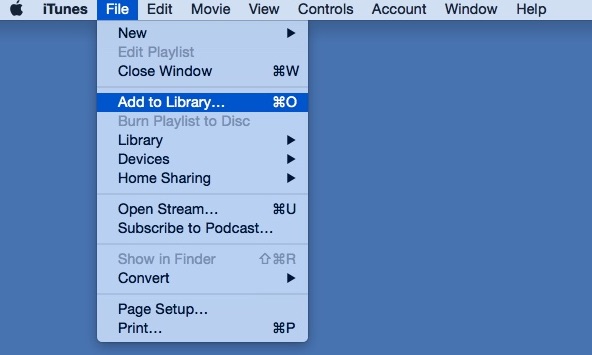 Video zur iTunes-Mediathek hinzufügen
3. Wählen Sie die Datei oder den Ordner aus, den Sie importieren möchten.
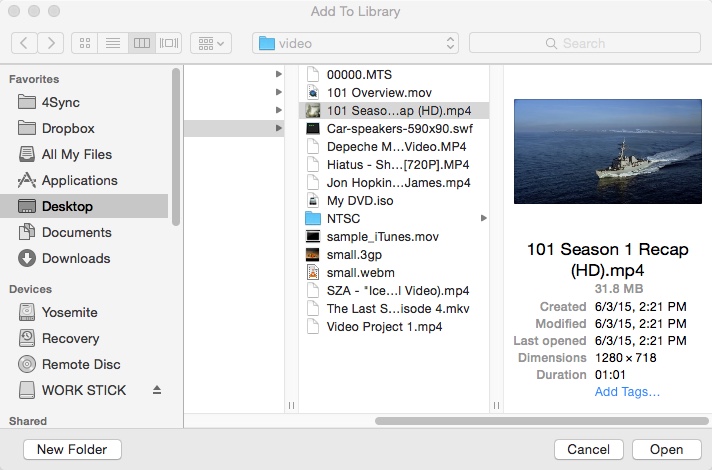 Video für den Import auswählen
4. Klicken Sie auf die Schaltfläche Öffnen.
Videos mit Drag-and-drop-Aktionen zu iTunes hinzufügen
1. Starten Sie die iTunes-App auf Ihrem Mac.
2. Ziehen Sie das Video oder den Ordner, den Sie importieren möchten, per Drag-and-drop auf die iTunes-Oberfläche. Ihre Dateien werden in Ihre iTunes-Mediathek kopiert, und Sie können die Videos schon nach wenigen Augenblicken ansehen.
Videos über das Kontextmenü zu iTunes hinzufügen
Klicken Sie im Finder-Fenster mit der rechten Maustaste auf das Video, das Sie zu Ihrer iTunes-Mediathek hinzufügen möchten, wählen Sie die Option "Öffnen mit" und wählen Sie iTunes aus der Liste. Wenn die iTunes-App im zuvor genannten Menü nicht angezeigt wird, klicken Sie auf die Schaltfläche "Andere" und wählen Sie den Apple-Mediaplayer aus Ihrem Programme-Ordner aus.
Fazit
Sie können jede der oben genannten Methoden zum Importieren von Videos ganz einfach durchführen, selbst wenn Sie ein unerfahrener Mac-Benutzer sind. iTunes unterstützt jedoch nur eine begrenzte Anzahl von Videoformaten (MP4, MOV und M4V), sodass es zu Inkompatibilitäten zwischen Ihren selbst erstellten Filmen und der standardmäßigen OS X-Anwendung kommen kann. In diesem Fall wäre eine Lösung, ein Tool eines Drittanbieters zu verwenden, um Ihre Clips in von iTunes unterstützte Formate zu konvertieren.
Alternative Downloads
-
 CopyTrans Manager
Kostenlos
windows
Free iTunes alternative to manage iPhone, iPad and iPod without iTunes.
Herunterladen
-
MediaMonkey
Kostenlos
windows
Award-winning media organizer and player for serious collectors.
Herunterladen
-
PodTrans
Kostenlos
windows
Program for transferring music between iPod and your computer without the help of iTunes.
Herunterladen
-
SharePod
Kostenlos
windows
Easy to use and works! Heres some of the main features: Add & remove music and videos from your iPod Add...
Herunterladen
-
iTunes
Kostenlos
mac
Free app that lets you organize and play digital music and video on your computer.
Herunterladen





Kommentare
Den Kommentarverlauf abonnieren